
文档
Pixel Flow 使用手册与最佳实践
按任务查找扫描、筛选、图片详情、素材库、导出、账户和行业最佳实践。
收藏图片并用标签整理
当你在一个页面里看到值得保留的图片,可以先把它加入素材库,再用自定义标签标记项目、客户、用途、状态或授权线索。这样后续回看、筛选、批量下载、导出清单时,不需要重新翻网页。
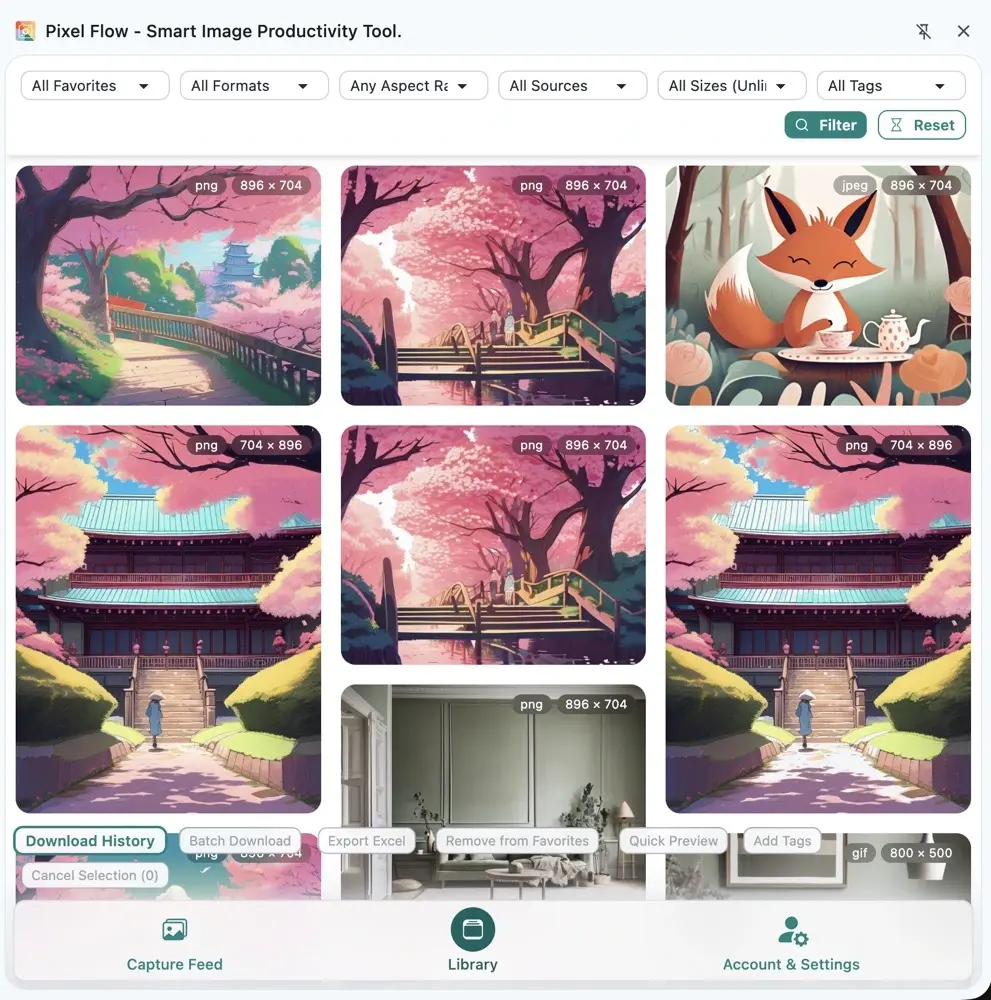
适合什么时候用
| 场景 | 标签可以帮你做什么 |
|---|---|
| 设计项目收集参考图 | 按项目名、风格、版式、可参考程度整理 |
| 电商商品图复核 | 标记主图、详情页、竞品、待确认授权或已交付 |
| 内容和社媒选图 | 区分封面、配图、候选、已使用和需复查 |
| 团队素材交接 | 用标签保留客户、来源、用途和处理状态 |
| 授权资料整理 | 标记待确认、已确认、不可商用、需客户确认 |
标签不是授权证明。 标签只是在 Pixel Flow 里帮助你整理图片线索。公开发布、客户交付、商业使用、二次分发或训练数据整理前,仍需要单独确认图片授权、网站条款、肖像权、商标限制和内部合规要求。
从哪里收藏图片
常见入口有三个:
- 在采集流里对单张图片点收藏。
- 在采集流里先勾选多张图片,再点击底部操作栏的 Batch Favorite / 批量收藏,一次性加入素材库。
- 在图片详情页或 Preview 页确认来源和参数后收藏。
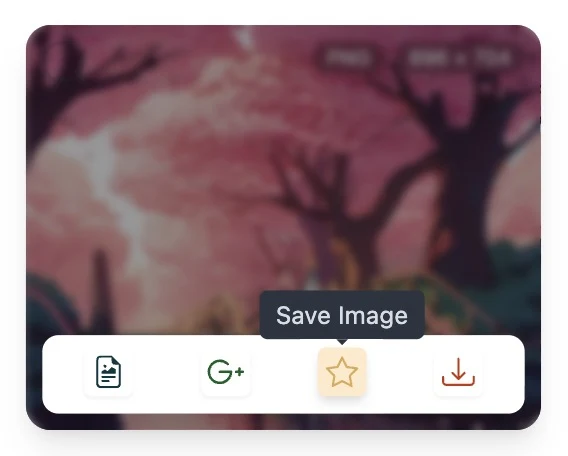
收藏更像是把图片加入你的工作清单,不等于下载原图,也不会改变原网页内容。后续如果要交付文件,再从素材库或下载流程里选择下载、批量下载或导出清单。
先设计标签体系
标签最好短、稳定、可复用。建议把标签当作筛选字段,而不是写很长的备注。
| 标签类型 | 示例 | 适合解决的问题 |
|---|---|---|
| 项目或客户 | 客户A、春季活动、官网改版 | 后续按交付项目找回素材 |
| 用途 | 封面、详情页、社媒、竞品参考 | 区分图片将被用在哪里 |
| 状态 | 候选、已下载、待复核、已交付 | 避免团队重复处理 |
| 授权线索 | 待授权、已确认、不可商用 | 提醒自己不要直接误用 |
| 来源类型 | 品牌官网、图库、社媒、客户提供 | 复核来源和风险 |
如果一个信息只会用一次,通常不适合新建标签;可以保留在图片详情、导出清单或团队备注里。
标签权限和数量限制
Pixel Flow 的自定义标签有两层限制:
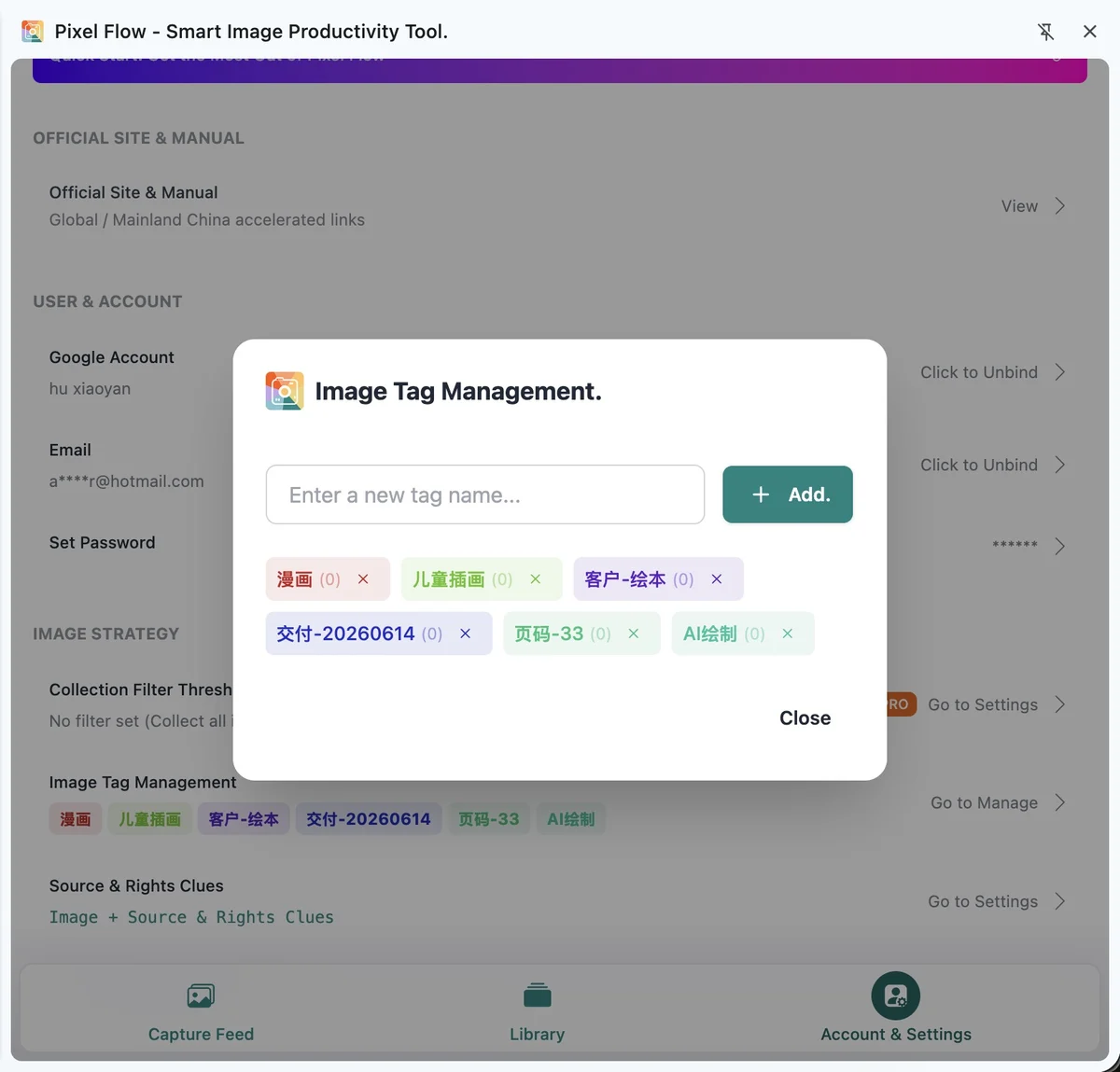
- 标签库总量: 免费用户最多创建 6 个自定义标签,PRO 用户最多创建 60 个自定义标签。完整说明见“查看 Pro 权益和记录”。
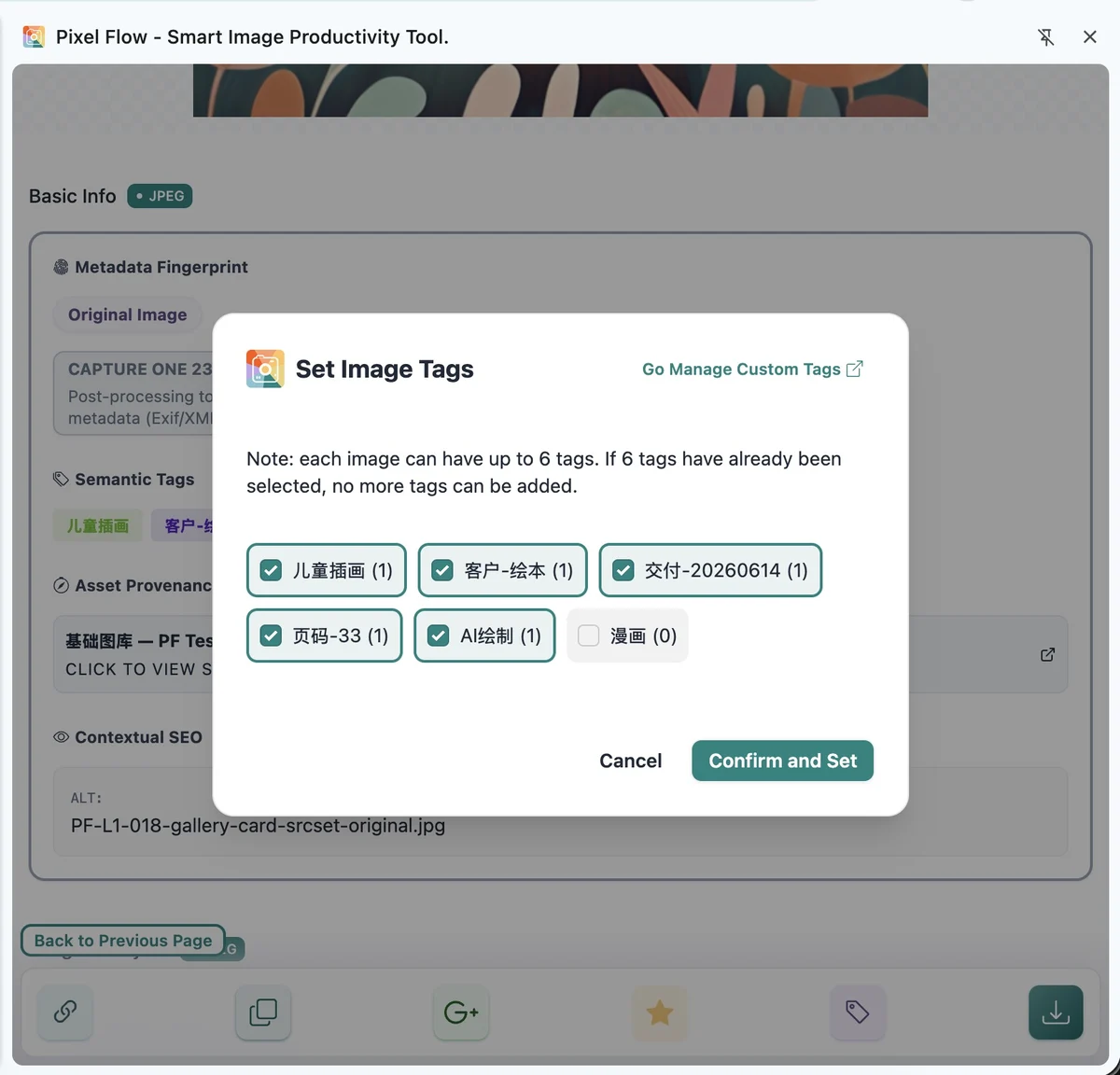
- 单张图片标签数: 每张收藏图片最多挂 6 个自定义标签。
之所以把单张图片限制为 6 个标签,主要是开发者在数量和交互展示之间做的取舍:6 个标签通常已经足够表达项目、用途、状态和授权线索,同时在列表、详情页和批量选择界面里也比较容易阅读。如果你的真实工作流需要更多标签数量,可以发送邮件到 [email protected] 告诉我你的使用场景。
这些限制只针对 Pixel Flow 的自定义标签。图片格式、尺寸、AI 指纹、AIGC 参数、来源页面、下载记录等信息属于图片详情和分析字段,不会占用这 6 个自定义标签名额。
给单张图片编辑标签
单张图片适合做精细判断:先看来源 URL、页面标题、尺寸、格式、下载记录和授权线索,再决定要不要收藏、加什么标签。
- 打开素材库或图片详情。
- 找到编辑标签入口。
- 勾选已有标签,或先到 Account & Settings 的标签管理里创建新标签。
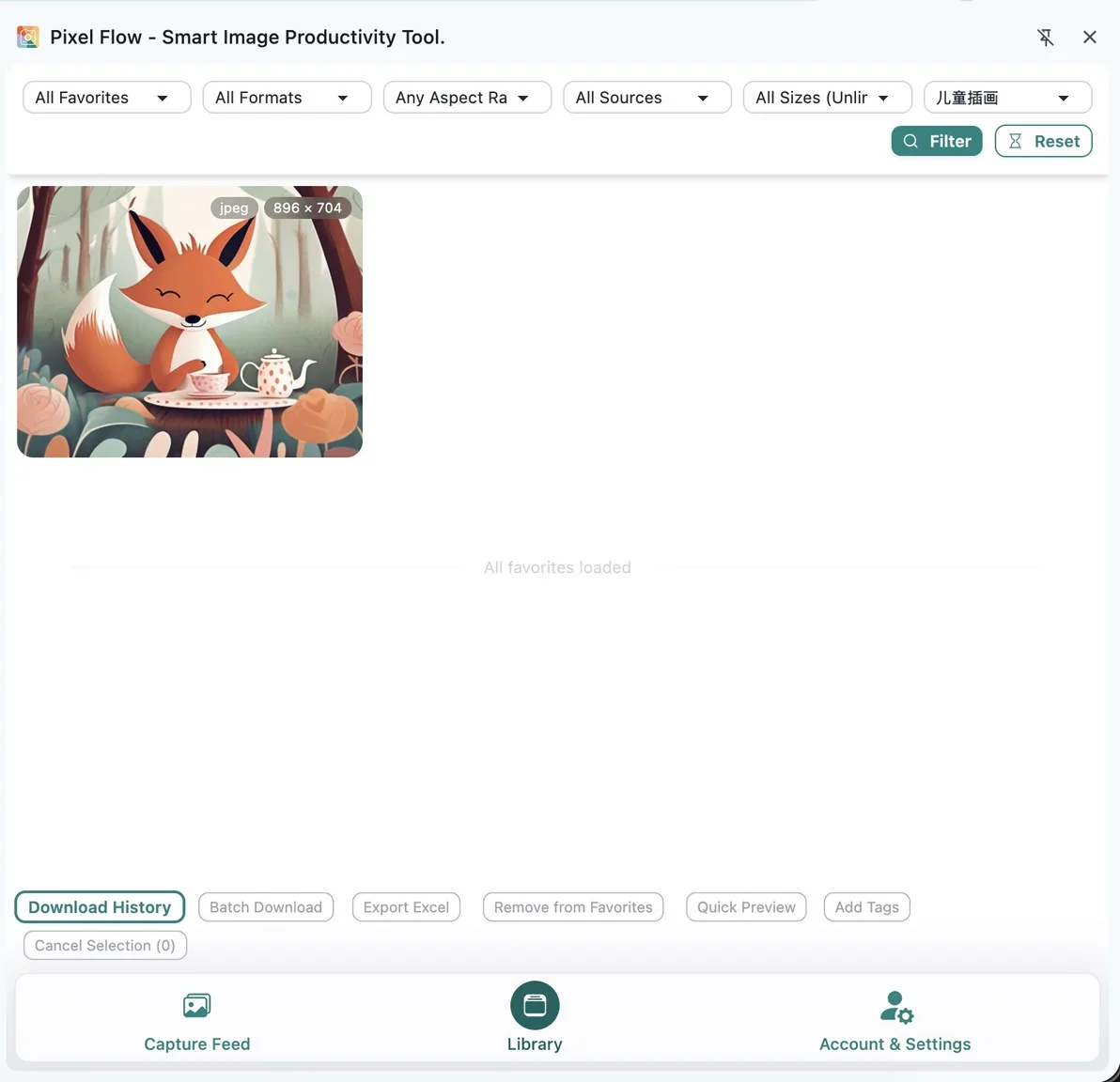
- 保存后回到素材库,用标签筛选确认是否生效。
批量添加标签
当你已经筛选出一批相同用途的图片,可以在素材库里多选后批量添加标签。
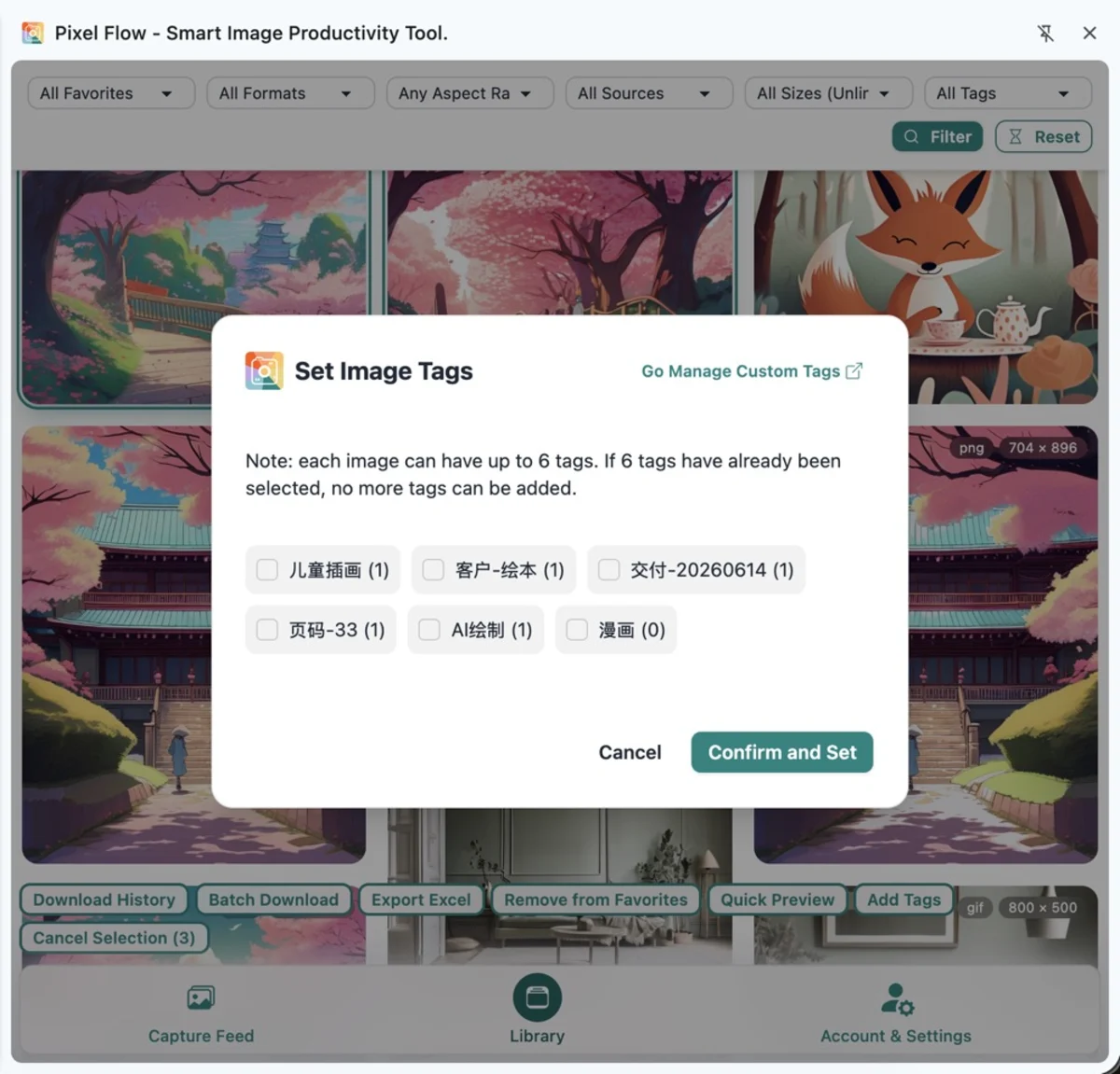
批量添加时要注意:Pixel Flow 会逐张图片补充新标签;如果某张图片已经有 6 个自定义标签,或添加过程中达到 6 个,就不会继续往这张图上追加。批量操作不会突破单图 6 个标签上限。操作前最好先筛选一遍,避免把过宽泛的标签加到不相关图片上。
搜索和复核
整理完成后,可以用素材库搜索和筛选快速找回图片:
- 按标签筛选某个项目、客户、用途或状态。
- 结合图片尺寸、格式、来源页面继续排除噪声。
- 下载前打开详情页复核来源和授权线索。
- 交付前导出清单,把图片文件、来源 URL、页面上下文和标签一起交给团队或客户复查。
常见问题
为什么我不能继续创建标签?
先到 Account & Settings → Image Tag Management 看一下当前已经创建了多少个自定义标签。免费用户最多 6 个,PRO 用户最多 60 个;如果已经到上限,可以先删除或合并含义重复的标签。若你已经是 PRO,但界面仍显示免费额度,请先刷新 PRO 状态后再创建。
为什么一张图片不能再加标签?
先打开这张图片的标签弹窗,看一下是否已经添加了 6 个自定义标签。如果已经满了,需要先取消一个不再重要的标签,再选择新的标签。建议优先保留项目、用途、状态和授权线索,把一次性说明放到团队备注或导出清单里。
为什么批量添加标签后,有些图片没有新增标签?
先抽查一张没有新增标签的图片,看看它是否已经有 6 个自定义标签。批量添加会逐张图片补标签,但不会突破单图上限;如果某张图已满,Pixel Flow 会跳过这张图。你可以先移除不再需要的标签,再重新补充新标签。
标签会同步到原网页或图片文件里吗?
不会。标签是 Pixel Flow 用于整理素材库的本地 / 账号相关记录,不会修改原网页,也不会写入原始图片文件。
相关页面
- 分析单张图片参数和来源
- 从网页批量扫描图片
- 图片标签管理
- 编辑图片标签
- 批量添加标签
- 搜索和筛选收藏
- 查看 Pro 权益和记录