
文档
Pixel Flow 使用手册与最佳实践
按任务查找扫描、筛选、图片详情、素材库、导出、账户和行业最佳实践。
下载结果是 ZIP 包
如果你下载后得到的是 ZIP 包,而不是一张单独的图片,通常不是异常。只要本次下载里包含多张图片、多规格图片、全帧包,或附带来源与版权线索记录,Pixel Flow 就会用 ZIP 把文件一起保存,避免浏览器连续弹出多个下载任务。
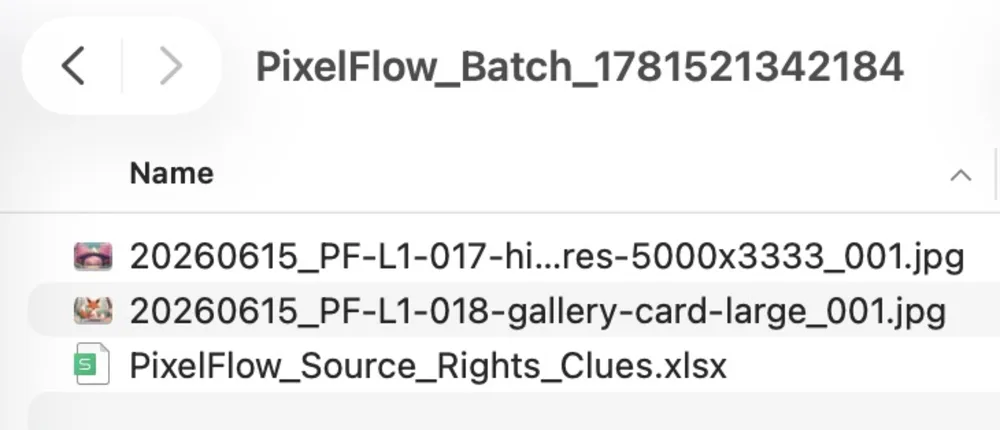
哪些下载会变成 ZIP
| 你的操作 | 下载结果 | 为什么 |
|---|---|---|
| 单张图片,设置为“只下载图片” | 通常是单个图片文件 | 只需要保存图片本身 |
| 单张图片,设置为“图片 + 来源与版权线索记录” | ZIP 包 | 图片和线索表需要一起保存 |
| 单张图片,设置为“图片 + 完整信息表” | ZIP 包 | 图片和完整信息表需要一起保存 |
| 采集流或素材库里批量下载 | ZIP 包 | 一次包含多张图片 |
| 下载多规格图片 | ZIP 包 | 原始规格和标准规格会放在同一个包里 |
| 下载动图全帧包 | ZIP 包 | 每一帧会被单独导出为图片文件 |
ZIP 里通常有什么
根据你的下载设置,ZIP 包里可能包含:
- 图片文件。
PixelFlow_Source_Rights_Clues.xlsx,用于记录来源页面、图片地址、站点名称、下载时间和使用提醒。PixelFlow_Image_Info.xlsx,用于记录更完整的图片信息、元数据线索和管理字段。- 动图全帧导出的多张帧图片。
- 多规格下载中的原始规格和标准规格图片。

想只下载单张图片怎么办
如果你正在批量下载、多规格下载或全帧下载,即使选择只下载图片,也仍可能得到 ZIP,因为这些操作天然包含多个文件。
下载历史怎么看
下载完成后,可以在下载历史里查看这次是单文件还是 ZIP 包,并确认里面包含了哪些子文件。
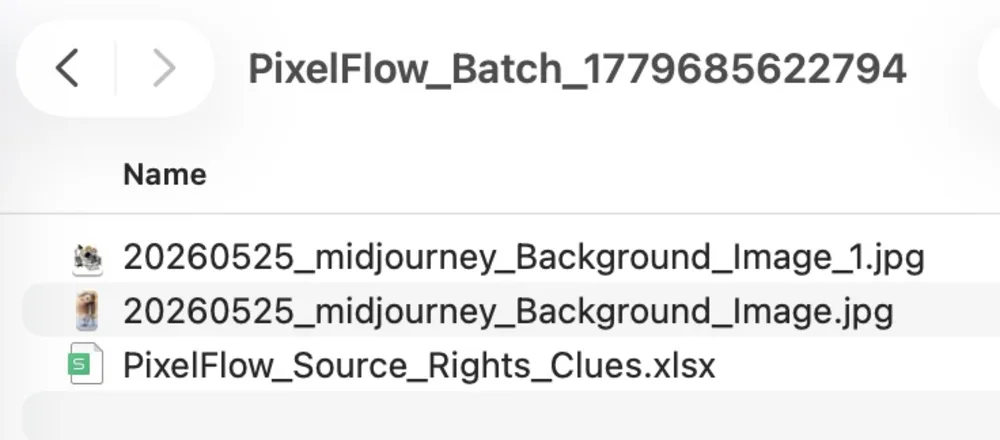
注意事项
- ZIP 只是打包方式,不会改变图片来源或授权状态。
- 来源与版权线索记录只是辅助核验材料,不等于授权许可。
- 如果需要团队交付,建议保留 ZIP 包、下载历史和来源页面信息。