
文档
Pixel Flow 使用手册与最佳实践
按任务查找扫描、筛选、图片详情、素材库、导出、账户和行业最佳实践。
右键解析没有打开详情页
右键菜单里的 深度解析图片 适合你只想查看当前鼠标下的这一张图。它依赖“鼠标刚刚停留过的图片线索”:如果鼠标命中的是按钮、遮罩、链接外层、空白区域,Pixel Flow 就可能拿不到图片。
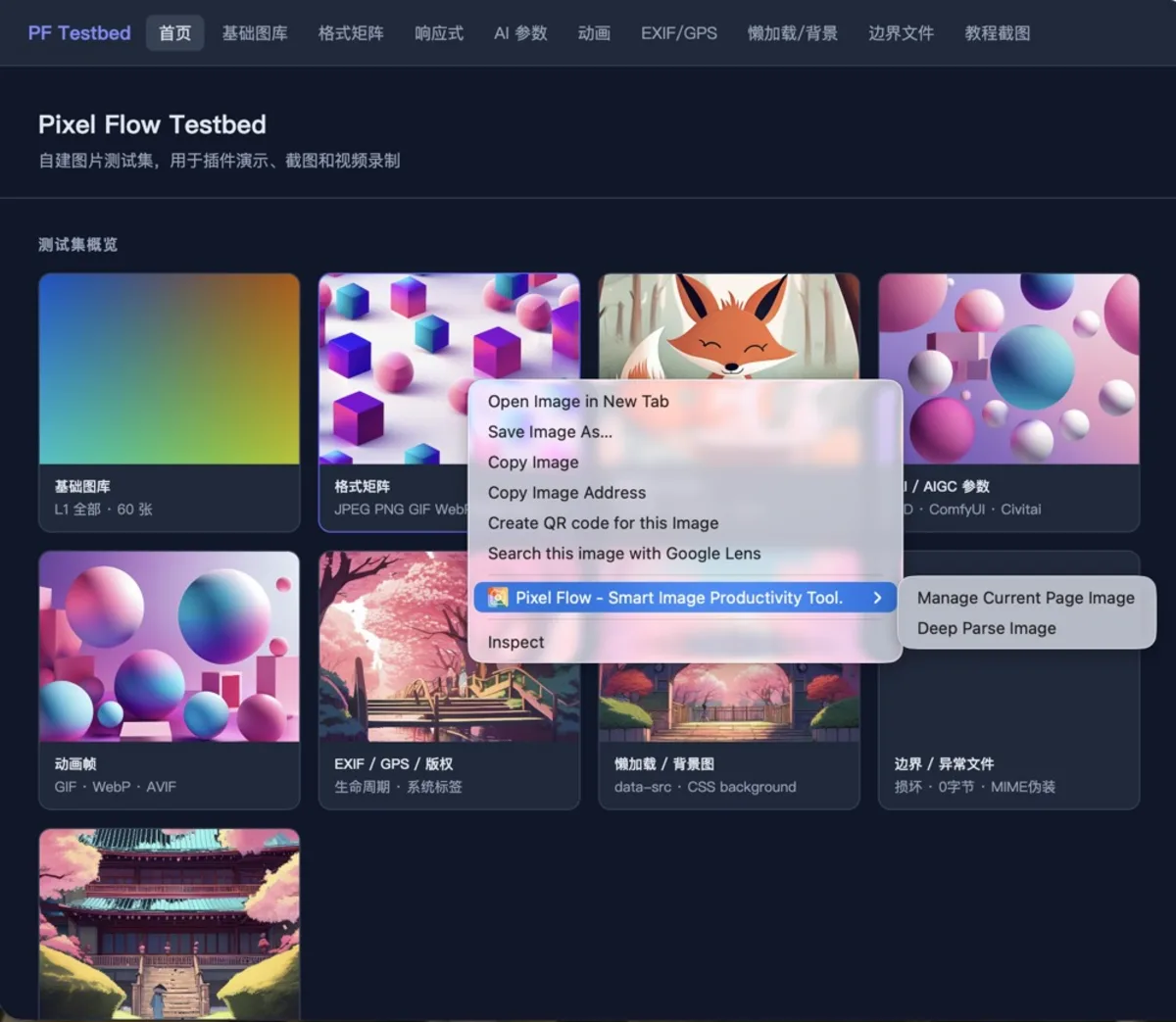
先确认右键位置
- 把鼠标移动到图片主体上,不要停在按钮、轮播箭头、遮罩、文字或图片边缘。
- 如果图片刚加载出来、还在切换或仍是模糊预览,等它稳定显示后再右键。
- 如果出现“当前鼠标定位不在图片上”的提示,在图片上轻微移动一下鼠标,再重新执行 右键 > 深度解析图片。
- 如果同一位置反复失败,改用 管理当前页面图片 打开采集流,再从图片卡片进入详情。如果采集流中也没有这张图,请联系技术支持。
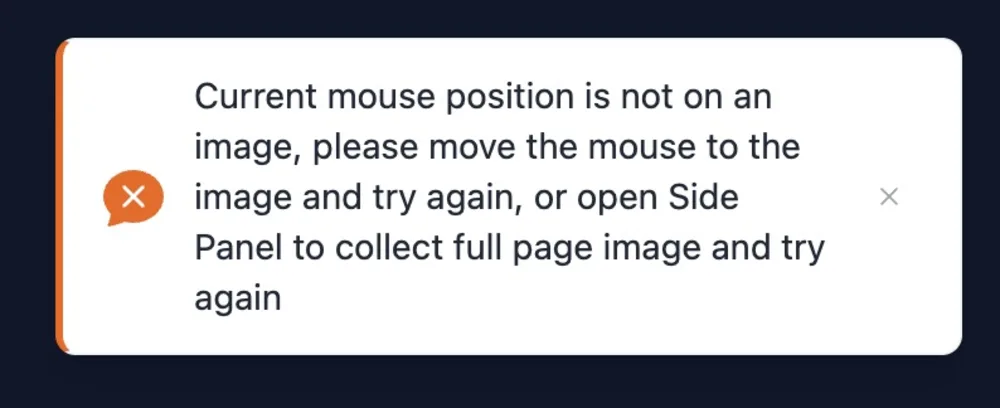
不同情况怎么处理
| 你看到的情况 | 更可能的原因 | 建议处理 |
|---|---|---|
| 提示当前鼠标不在图片上 | 鼠标命中了外层元素、遮罩或空白区域 | 移到图片主体,轻微移动后重试 |
| 提示正在准备解析,但没有打开详情 | 已拿到图片线索,但后续读取图片文件失败 | 刷新页面,或从采集流图片卡片进入详情 |
| 详情页打开了,但部分字段为空 | 图片已经读取成功,只是文件里没有对应元数据或权限未解锁 | 按 AIGC 参数为空 或图片详情说明判断 |
| 只有某个网站反复失败 | 临时地址、登录态资源、防盗链或特殊页面结构影响读取 | 记录页面网址、截图和复现步骤,联系技术支持 |
深度解析失败后,怎么用采集流兜底
如果你已经在同一张图片上多次尝试 深度解析图片,但仍然没有打开详情页,可以换成采集流继续排查。先通过 管理当前页面图片 打开采集流,找到目标图片对应的图片卡片,再从卡片上的详情入口进入详情页。这样即使右键解析没有命中图片,也还有机会通过页面采集到的图片列表继续查看这张图。
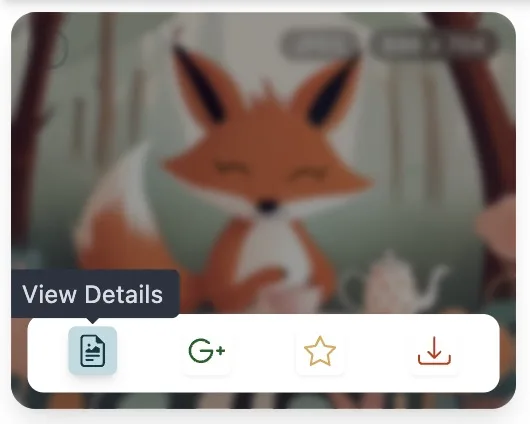
详情打开了,但字段为空算失败吗
不算。只要详情页能打开,并且能看到图片预览、格式、尺寸、来源页面等基础信息,就说明图片已经进入 Pixel Flow 的详情流程。
后续卡片是否有内容,取决于图片文件本身、图片格式和当前账号状态。例如:相机参数只有在文件保留拍摄元数据时才会显示;AIGC 参数只有在图片里保存了可识别生成参数时才会显示;AI 指纹检测、全帧包、多规格下载等能力可能需要登录或 PRO 权限。
技术说明
如果你不是技术人员,可以不关注这一章节,这一章节不影响你使用 Pixel Flow。
右键菜单属于 Chrome 扩展能力,标准说明可参考 Chrome 的 contextMenus 文档。网页里有些图片则可能受到懒加载、跨来源读取、临时地址或脚本绘制影响;这些属于浏览器和网页标准层面的限制,不是重复点击就一定能解决的问题。
联系技术支持时带上这些信息
- 页面网址,以及是否需要登录后才能访问。
- 目标图片位置截图,最好标出你右键的是哪一张。
- 失败提示截图,或详情页异常状态截图。
- 你使用的是右键深度解析,还是从采集流图片卡片进入详情。
- Pixel Flow 版本、Chrome 版本和操作系统。