
文档
Pixel Flow 使用手册与最佳实践
按任务查找扫描、筛选、图片详情、素材库、导出、账户和行业最佳实践。
批量下载网页图片,并保留可复核的来源记录
在日常工作和生活中,从网页上下载图片是一件很容易的事情,但过一段时间后,想要重新说清楚这些图片的情况却异常困难,比如:图片来自哪个页面、下载的是哪个原始资源、当时为什么会下载,以及正式使用前是否还需要核对授权。
幸运的是,Pixel Flow 提供了“批量下载并保留来源记录”的流程。它会帮助你把图片和来源线索一起保存下来,组成一份可复核、可交接的资料包。在后续使用过程中,无论是由你自己整理,还是交给同事、客户、编辑或法务继续处理,都能沿着保留下来的信息回到来源,而不是面对一批无法追溯的孤立文件。
重要提醒:来源页面、图片地址、下载历史和表格字段都是复核线索,不是授权证明。公开发布、客户交付、广告投放、商用设计、模型训练或再分发前,仍需要你根据原网站条款、授权文件、客户审批和适用法律自行确认。
这条流程解决什么问题
如果图片可能进入项目资料、设计交付、运营素材、审核流程或长期素材库,单独把文件保存到电脑里,往往只完成了“把图片拿到手”这一步。但等到网页关闭、文件被重命名,或者图片经过几次转发和交接后,它与原网页之间的联系基本就彻底断开了。之后若需要复盘选图依据、重新确认原始资源,或者向同事说明图片来源,你可能只能依靠记忆和文件名猜测,甚至不得不重新搜索一次。
针对以上情况,Pixel Flow 的“批量下载并保留来源记录”要补上的,正是图片离开网页之后缺失的这段上下文。虽然它不会替你判断图片能否使用,但它可以把图片、来源页面、原始图片地址、下载时间和可读取的作者或版权线索放进同一份资料包,为后续整理、复核和交接保留一条清楚的回查路径。并且,借助这些记录,你可以更快回答下面这些实际问题:
| 你后续会遇到的问题 | 下载包能帮你保留的线索 |
|---|---|
| 这张图当时是从哪里来的? | 来源页面、站点名称、页面标题、图片原始地址 |
| 本地文件和网页图片怎么对应? | 下载文件名、图片地址、下载时间 |
| 为什么当时选了这张图? | 图片描述、尺寸、格式以及收藏或标签线索 |
| 是否还需要授权复核? | 作者/版权字段、使用提醒、可继续核查的来源地址 |
| 能不能交给别人继续处理? | 图片文件和表格放在同一个下载包里,便于转交 |
第一步:决定下载包里带哪些信息
开始选择图片之前,先决定资料包需要保留多少信息。在 账户与设置 → 来源与版权线索记录 中,你可以选择只下载图片,或同时附带用于复核的表格。

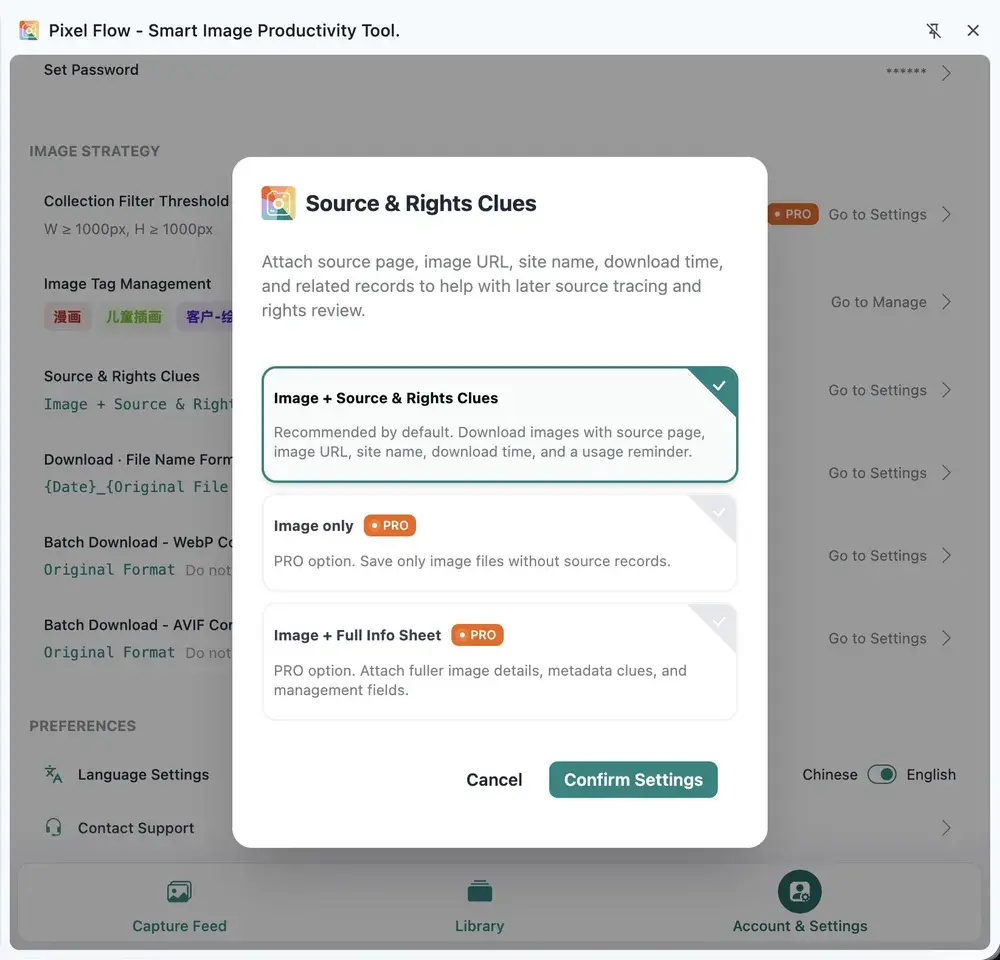
| 选项 | 下载后得到什么 | 适合什么情况 | 可用性 |
|---|---|---|---|
| 图片 + 来源与版权线索记录 | 图片文件 + 来源线索表 | 默认推荐。后续需要回查来源页面、图片地址和下载时间 | 免费版 / PRO |
| 只下载图片 | 只保存图片文件 | 你已经在外部素材系统里保存了来源、授权和审批材料 | PRO |
| 图片 + 完整信息表 | 图片文件 + 更完整的信息表 | 团队盘点、长期归档、素材库交接、元数据复核 | PRO |
如果你看上表的内容没有什么实感的话,可以切换不同的设置项,分别完成一次下载,查看下载包以及 Excel 表格中实际包含的数据。对比之后,再根据自己的整理、复核和交接需求,选择最适合当前业务场景的方式。
第二步:从两个入口选定下载范围
Pixel Flow 的批量下载有两个入口:采集流和素材库。它们进入的是同一套批量下载流程,区别只在于图片当前在哪里:如果你正在浏览网页并准备直接下载刚刚发现的图片,就从采集流进入;如果图片已经收藏并整理过,就从素材库进入。
| 批量下载入口 | 适合的情况 | 选图方式 |
|---|---|---|
| 采集流 | 下载当前网页中刚刚采集到的图片 | 扫描页面后,按格式、比例、来源类型和分辨率筛选,再勾选需要下载的图片 |
| 素材库 | 下载此前已经收藏和整理过的图片 | 按标签、项目、客户、用途或复核状态筛选,再勾选需要下载的图片 |
无论从哪个入口进入功能,都要先确定本次整理下的资料包需要包含哪些图片,因为,下载范围越准确,图片与表格记录之间的对应关系就越清楚,也越便于后续复核和交接。
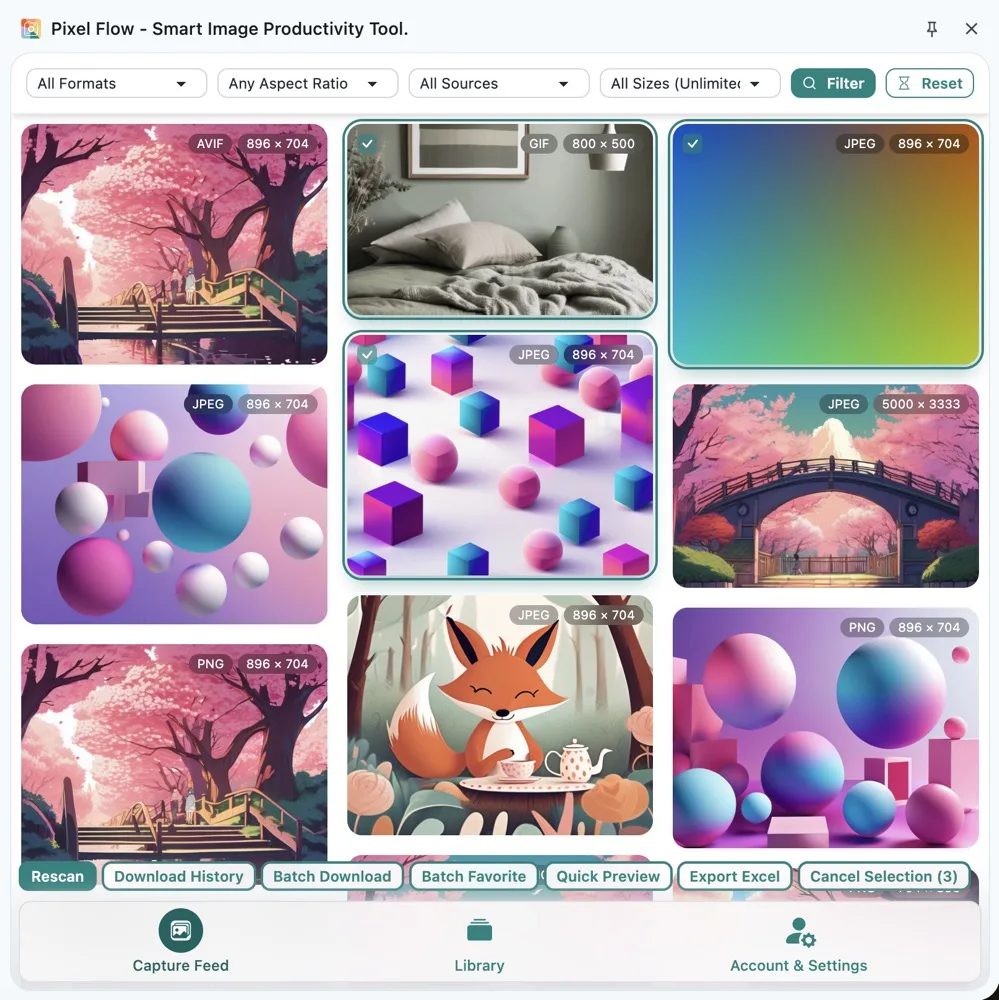
无论图片位于采集流还是素材库,遇到来源或属性不明确的关键图片,都可以打开 图片详情页或使用批量预览,查看尺寸、格式、来源和可读取的元数据线索,再决定是否将它纳入本次批量下载。等到完全确认选图范围后,就可以从当前入口发起批量下载。
默认来源线索表怎么读
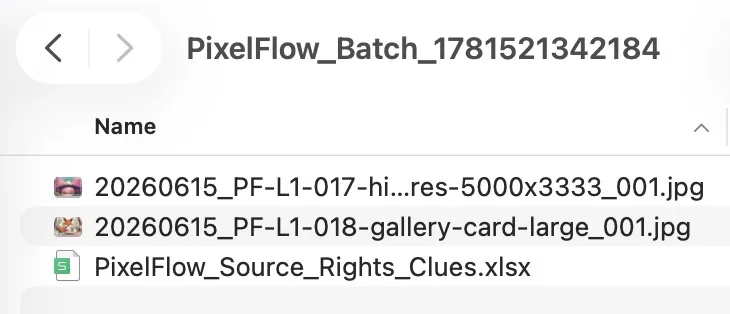
选择“图片 + 来源与版权线索记录”后,下载包中会包含 PixelFlow_Source_Rights_Clues.xlsx。它把本地图片与来源页面重新对应起来,让接手的人可以从文件出发,继续核对网页上下文和授权材料。

表格会尽量保留以下信息:
| 字段 | 用来复核什么 |
|---|---|
| 下载文件名 | 表格记录对应哪个本地文件 |
| 下载时间 | 这张图是什么时候保存的 |
| 来源页面 URL | 当时在哪个网页看到这张图片 |
| 图片原始 URL | 实际下载的图片资源地址 |
| 站点名 / 页面标题 | 图片所在页面的上下文 |
| 图片 Alt | 网页提供的图片文字描述线索 |
| 图片类型 / 宽度 / 高度 | 下载文件的基础技术信息 |
| 版权/作者信息 | 图片文件中可能存在的创作者、版权、标题、描述或软件线索 |
| 使用提醒 | 提醒你仍需自行确认授权,不代表 Pixel Flow 授权 |
某些字段为空并不一定是异常。网站压缩、格式转换或元数据清理,以及动态页面、跨域资源和临时地址,都可能导致部分信息无法读取。空白只表示 Pixel Flow 在采集或分析时没有获得这项线索,不能据此判断图片是否可以使用。
完整信息表适合长期整理
如果这一批图片还要进入素材库、长期项目或团队盘点,可以选择“图片 + 完整信息表”。下载包中的 PixelFlow_Image_Info.xlsx 会在来源线索之外,加入更多素材管理记录和可读取的元数据。
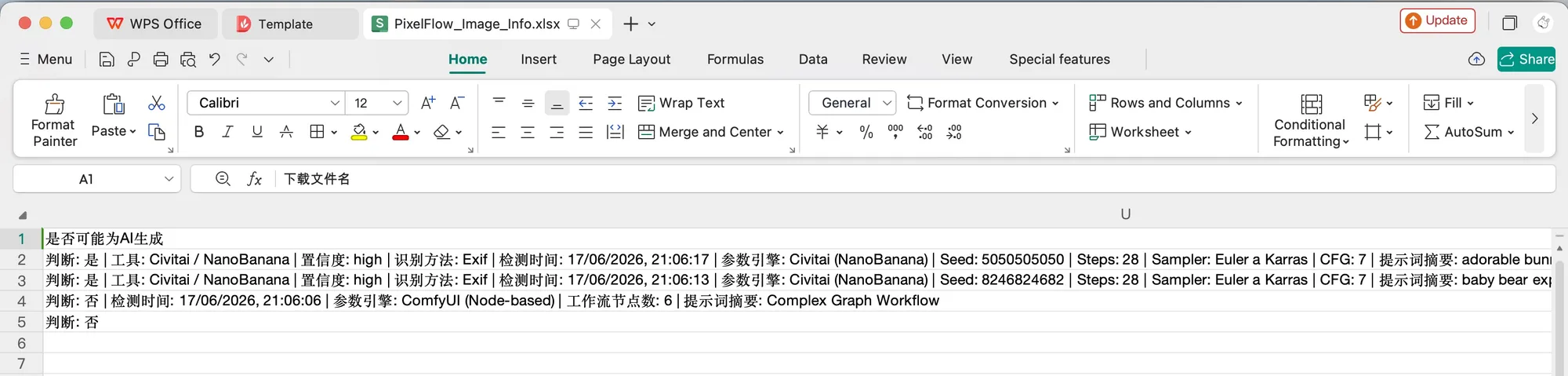
完整信息表可能额外包含:
- 原始文件名和更可读的文件大小。
- 收集时间、收藏时间、下载次数、最近下载时间。
- 其他兼容图片地址,例如响应式图片的多个规格来源。
- 自定义标签,方便把素材库中的项目、客户或复核状态带入表格。
- AI/AIGC 线索摘要,例如可能的 AI 判断、检测方法、生成参数或模型字段。
- GPS 经纬度、海拔或地址线索,前提是图片文件保留了这些数据。
- 拍摄设备、镜头、曝光、焦距、拍摄时间等摄影参数。
- 编辑软件、修改时间、创作者、版权声明、标题和描述等字段。
这些信息来自网页结构、图片文件中可读取的元数据、素材库记录以及 Pixel Flow 的分析结果。它们的作用是帮助你整理和发现待核查事项,不应被单独当作来源、作者身份或授权状态的最终结论。
下载后的图片文件名也能服务于复核
表格负责保存完整线索,文件名则帮助你在文件夹中快速识别图片。下载前,可以在 账户与设置 → 下载 · 文件名格式 中设置命名规则,把来源网站、原始文件名、图片描述、页面标题、日期或尺寸写入文件名。
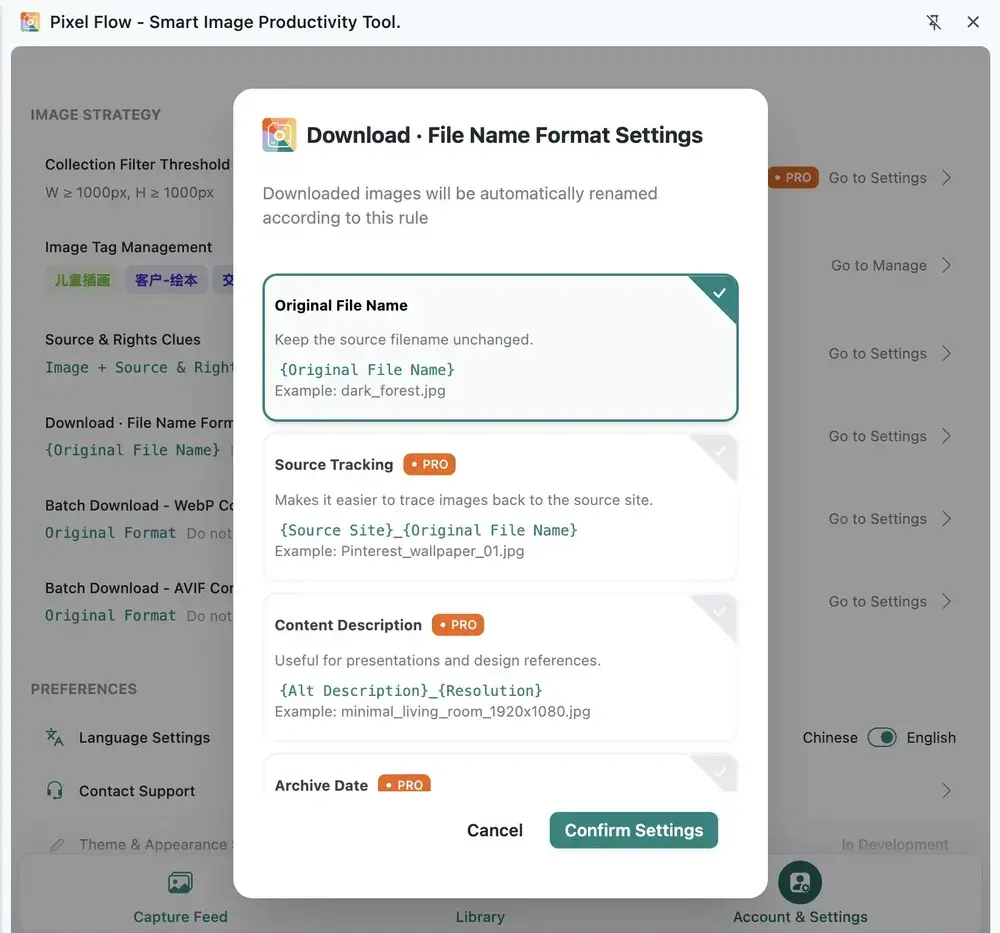
命名规则主要影响压缩包内的图片文件名。批量下载的压缩包通常仍使用 PixelFlow_Batch_时间戳.zip;同时下载高清图和标清图时,文件名可能带有 _original 或 _standard 后缀;遇到重名文件时,Pixel Flow 会自动追加序号,避免相互覆盖。
虽然文件名能让你在快速浏览时大致判断图片的整理方向,但它毕竟比较简短,容纳不了完整的来源信息。所以,需要回查来源页面、原始图片地址、下载时间或作者/版权线索时,仍应查看随包保存的表格。详细的命名规则可以查看 下载文件名格式。
用下载记录回看整个素材整理过程
下载记录并不是每次下载完成后都必须打开的功能。单次下载是否完成,可以直接通过浏览器的下载结果确认;而 Pixel Flow 的下载记录主要用于留存整个素材整理阶段中已经完成的下载操作,方便你在项目持续多天、经历多轮选图或由多人接手时,回看此前处理过哪些图片。
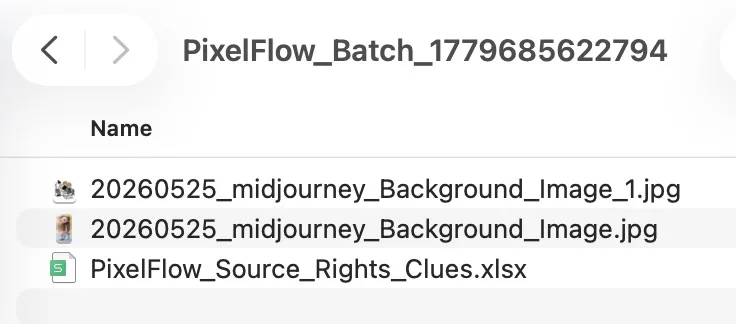
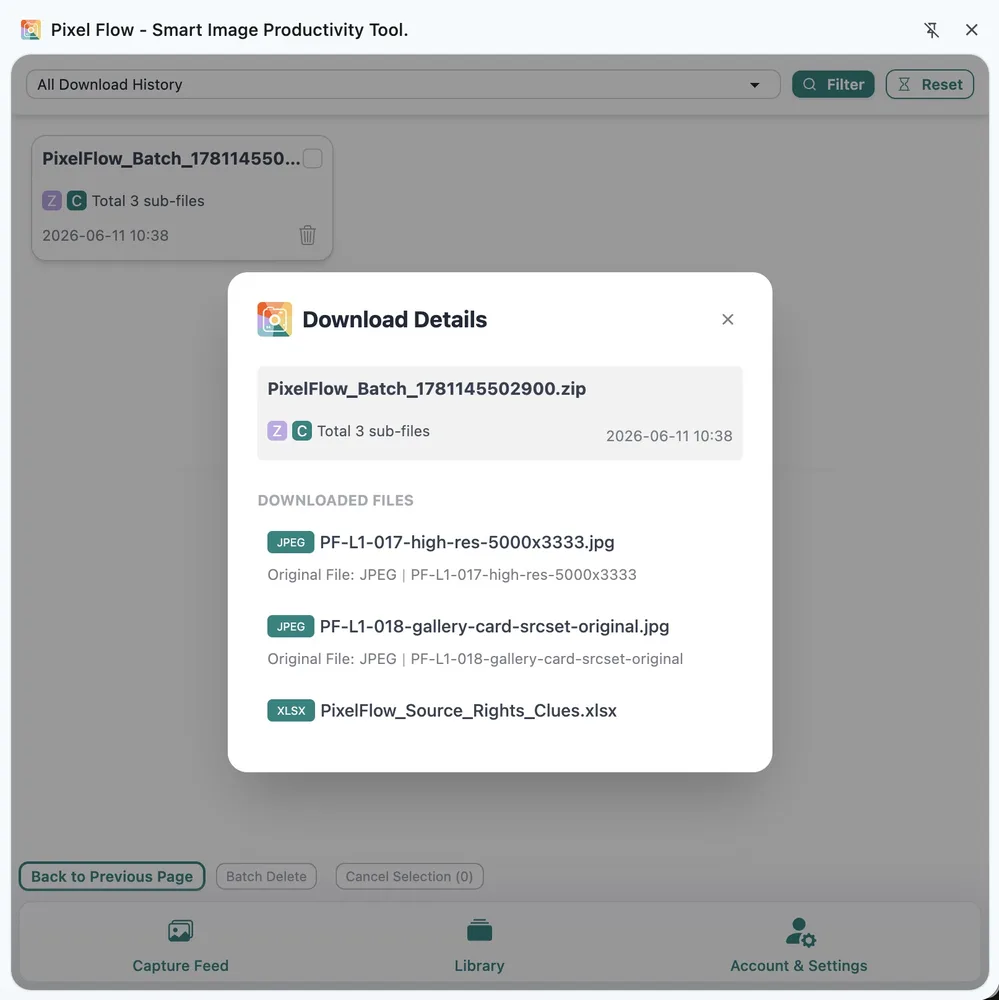
在每次下载成功之后,Pixel Flow 都会保留下载记录,包括文件或压缩包名称、下载入口、下载时间和文件数量。当你需要回看某个阶段的处理情况时,可以用它了解:
- 某个时间段内完成过哪些下载;
- 某次批量下载来自采集流还是素材库;
- 每次下载包含多少个文件;
- 某张图片当时被保存成了什么文件名;
- 同一批素材是否经历过多次下载或重新整理。
下载记录属于本地留存,不是交接包本身,也不是云端备份。清理扩展数据或卸载扩展后,记录可能丢失;长期项目仍应妥善保存实际下载包,并通过 数据备份与迁移 备份 Pixel Flow 的本地数据。更详细的使用方法可以查看 查看下载记录。
从选图到交接:整理一份可复核的资料包
前面介绍的下载设置、选图入口、来源线索表、文件名规则和下载记录,最终都服务于同一个目标:让图片离开网页之后,仍然保留可以回查的来源信息。实际整理时,你可以把这些功能串联起来,按照下面的顺序完成从选图、下载到复核与交接的整个过程:
- 在账户与设置中确认 来源与版权线索记录、文件名格式和必要的格式转换规则。
- 根据图片当前所在的位置,选择从 采集流 或 素材库 进入批量下载。
- 在采集流中按格式、比例、来源类型和分辨率筛选,或在素材库中按标签和关键词筛选。
- 对关键图片进入详情页或使用批量预览,确认尺寸、格式、来源和可读取的元数据。
- 确认本次资料包要包含的图片,并完成勾选。
- 点击批量下载,生成包含图片文件和 Excel 表格的资料包。
- 如果项目经历了多次下载,可以通过下载记录回看不同阶段的压缩包、下载时间和文件数量。
- 把图片、表格和已有的授权或审批材料放入同一个项目目录,再交给下一位处理者。
- 正式发布、交付、商用或用于模型训练前,根据来源网站、授权材料和团队流程完成最终确认。
技术背景,可选了解:完成这条流程不需要先理解下面的标准。按前面的步骤筛选图片、保留表格并复核授权即可;如果你想知道来源字段为什么有时完整、有时为空,可以继续了解以下背景。
Pixel Flow 能保存多少信息,取决于网页和图片本身提供了什么。网页图片可能来自标准图片元素、响应式图片、样式背景图、内嵌资源或脚本动态加载内容。Pixel Flow 会尽量记录浏览器能够读取的图片地址、页面标题、站点名、替代文本、尺寸和格式,但无法补全网页没有提供的信息。
img、srcset、sizes和响应式图片来源属于 HTML 图片机制,可参考 WHATWG HTML Images。- 背景图通常来自 CSS 的
background-image,可参考 W3C CSS Backgrounds and Borders。 - EXIF 是数码相机和图像设备常用的图片元数据规范,可参考 CIPA Standards。
- 作者、标题、说明、版权等新闻/摄影元数据常见于 IPTC / XMP 体系,可参考 IPTC Photo Metadata。
这些标准可以解释字段可能来自哪里,但不保证每张图片都保留相应信息。平台压缩、截图、二次导出、格式转换、内容分发网络转码和隐私清理,都可能造成元数据缺失。
常见问题
为什么默认下载要带一张表?
因为图片离开网页后很容易失去上下文。默认表格把本地文件与来源页面、图片原始地址和下载时间对应起来,便于以后复核和交接。
这张表能证明我可以商用图片吗?
不能。表格只保存下载时能够读取的来源和元数据线索。是否可以商用、发布、交付、用于模型训练或再分发,仍要结合授权文件、原网站规则、客户审批、肖像权、商标权和实际用途判断。
为什么有些图片没有作者或版权信息?
很多图片本身就没有写入这些字段;也有很多平台会在上传、压缩、转码或下载时清理 EXIF、IPTC 或 XMP 元数据。字段为空不等于图片安全可用,也不等于图片一定没有权利人。
来源链接以后失效了怎么办?
除了来源线索表,建议同时保留项目备注、必要的页面截图和授权材料。即使来源页面后来失效,你仍有一条较完整的复核路径;这些记录仍不能替代授权证明。
下载历史会自动云同步吗?
不会。下载历史属于本地浏览器数据。切换浏览器、清理扩展数据或卸载扩展都可能影响历史记录。长期项目建议定期备份。
我只想要图片,不想要表格怎么办?
可以在来源与版权线索记录设置中选择“只下载图片”,但这是 PRO 可选方式。这个选项适合你已经在外部系统中保存了来源、授权和审批材料的情况。