
文档
Pixel Flow 使用手册与最佳实践
按任务查找扫描、筛选、图片详情、素材库、导出、账户和行业最佳实践。
换电脑、重装或卸载前,先备份 Pixel Flow 数据
如果你准备换电脑、重装浏览器、卸载 Pixel Flow、清理浏览器数据,或打算以后在另一台设备上使用 Pixel Flow,请先不要改动原来的浏览器环境,因为这些操作都可能让原浏览器中的 Pixel Flow 数据无法继续使用。特别是你花时间收藏和筛选的图片、整理好的标签,以及过去逐步积累下来的来源记录和下载历史,这些都是很难再重新整理的工作成果;一旦丢失,不仅可惜,也往往意味着需要从头再来。所以,请在旧浏览器环境操作之前,务必先导出一份 Pixel Flow 数据备份,再进行后续操作。
在 Pixel Flow 设计之初,为了减少素材图片、来源记录和个人整理习惯被自动上传并集中保存在远程服务器而可能带来的隐私顾虑,作者在设计数据保存方式时,选择了“优先考虑用户隐私”的方案:素材库、收藏记录、标签、下载历史和常用设置主要保存在当前浏览器中。作者认为,这样可以让你更直接地掌握自己的工作数据。当然,这样的设计也意味着:一旦浏览器或扩展的本地数据被清除,这些内容很难再找回;即使在新浏览器中登录同一账号,也不会同步恢复原浏览器里的素材数据。
因此,为了在新的浏览器环境中正常使用 Pixel Flow,请务必进行迁移操作。通常,迁移 Pixel Flow 数据需要完成两步:先在原浏览器中导出备份,再到新浏览器中导入备份。 并且,请务必在已经确认新环境的数据完整且可用之后,再卸载扩展、清理数据或停用原设备。
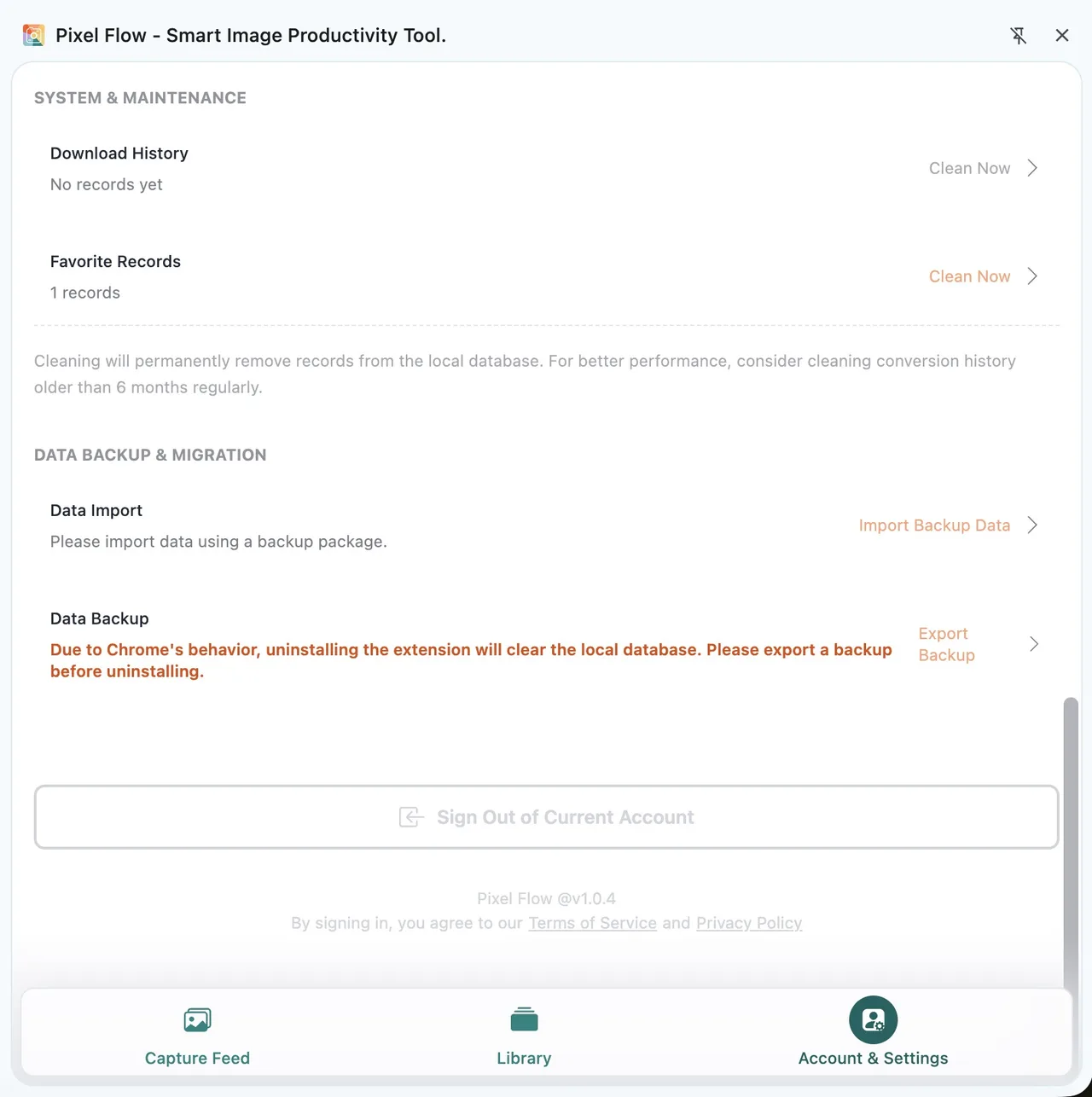
哪些情况需要先备份
遇到以下情况时,都建议先导出最新备份:
| 你准备进行的操作 | 不备份可能产生的影响 |
|---|---|
| 换电脑或改用另一个浏览器用户资料 | 新浏览器中不会自动出现原来的素材库、标签和下载历史。 |
| 重装或重置浏览器 | 原浏览器中保存的 Pixel Flow 数据可能被清除。 |
| 卸载 Pixel Flow | 浏览器移除扩展时,扩展保存在本地的数据可能一并被删除。 |
| 清理浏览器或扩展数据 | 收藏记录、标签、下载历史和设置可能受到影响。 |
| 将备份导入一个已经在使用的环境 | 先备份当前环境,便于导入后核对数据。 |
如果你除了迁移数据,还想了解平时应该多久备份一次、清理收藏或下载历史会产生什么影响,以及怎样检查自己的数据是否安全,可以继续阅读 Pixel Flow 数据安全、备份与清理指南。
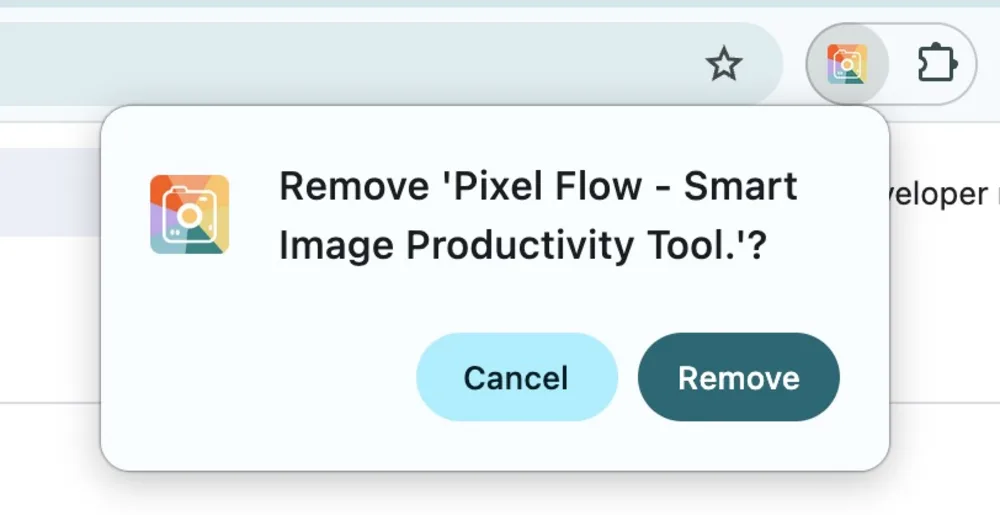
备份可以迁移哪些数据
备份包用于迁移你在 Pixel Flow 中积累的工作数据,主要包括:
- 素材库中的收藏记录、图片数据和来源线索;
- 自定义标签及图片与标签之间的关联;
- 下载历史;
- 语言、采集阈值、文件命名、格式转换和导出偏好等常用设置。
而,账号、PRO 权益和购买记录不依靠备份包迁移。当你在新的浏览器环境中登录账号后,Pixel Flow 会重新识别账号信息。
同样的,以下内容也不会通过备份包恢复:
- 电脑下载目录中的实际文件;
- 临时预览、尚未完成的转换任务和浏览器缓存;
- 图片授权文件及其他项目交付材料。
因此,如果项目涉及客户交付、素材溯源或商业使用,请同时保管下载文件、授权材料和项目清单。备份包不能替代图片授权证明,相关注意事项可查看 负责任地使用 Pixel Flow。
下面将按照完整的迁移流程说明如何导出和导入。如果你只想快速查看设置入口、按钮操作和导入规则,可以直接阅读 数据备份与导入操作说明。
第一步:在原浏览器中导出备份
请在原来的 Pixel Flow 数据仍然可以正常查看时完成导出:
- 打开 Pixel Flow 侧边栏。
- 进入 账户与设置。
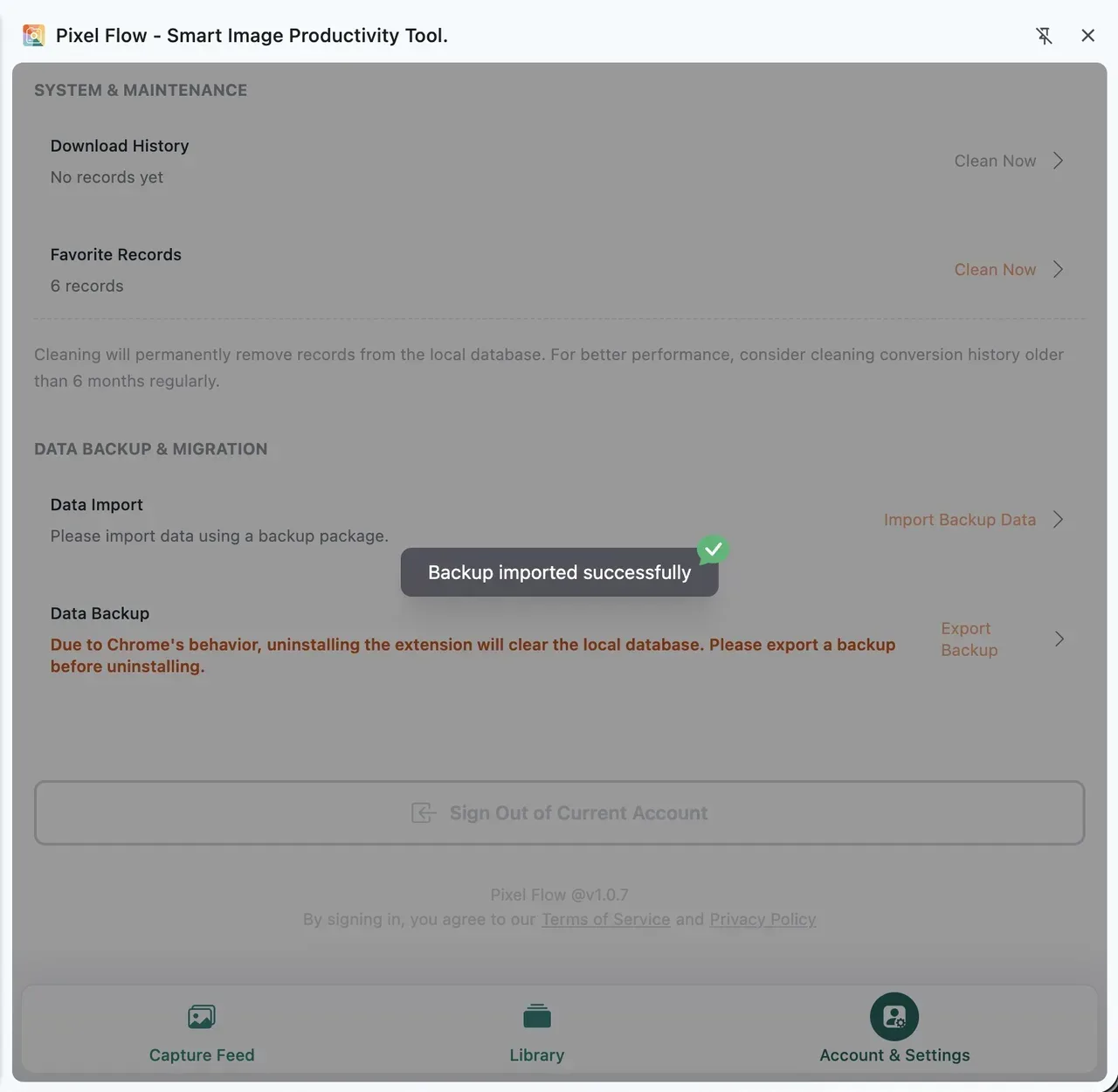
- 找到 数据备份与迁移。
- 点击 导出备份,等待浏览器提示备份成功。
- 打开浏览器的下载目录,确认
.zip备份包已经下载完成。 - 将备份包移到不受浏览器清理影响的位置,例如项目资料夹、外置硬盘或可信网盘。
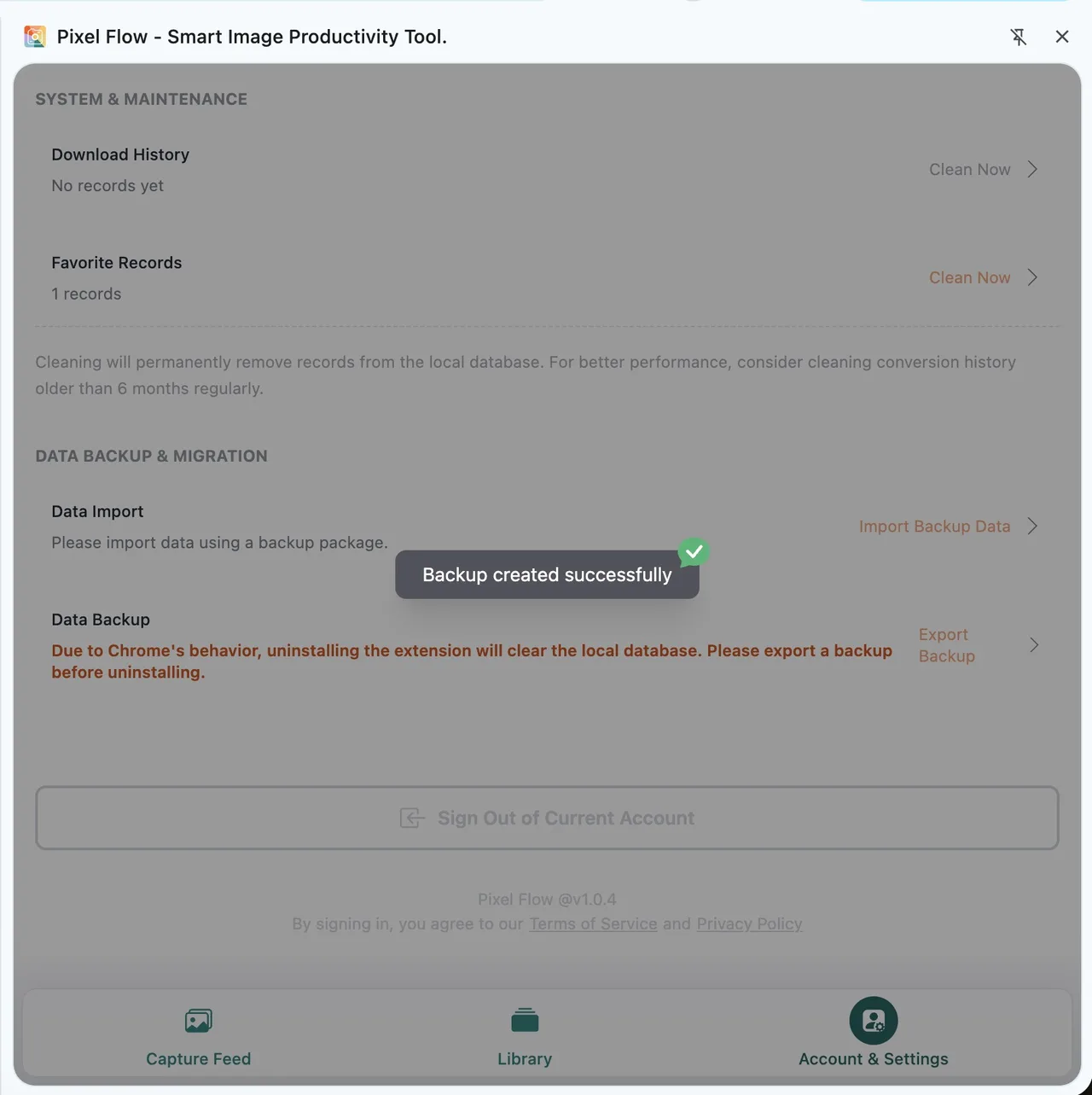
备份包中可能包含来源链接、标签、下载记录和项目相关信息,请不要随意转发给无关人员。重要项目可以按项目名称和备份日期归档,并在本地与可信网盘各保留一份。
第二步:在新浏览器中导入备份
确认备份包已经妥善保存后,再到准备长期使用的新浏览器中操作:
- 安装并打开 Pixel Flow。
- 登录导出备份时使用的同一账号。
- 进入 账户与设置 → 数据备份与迁移。
- 点击 导入备份数据。
- 选择之前导出的
.zip备份包,然后点击 确认导入。 - 保持侧边栏打开,等待导入完成。
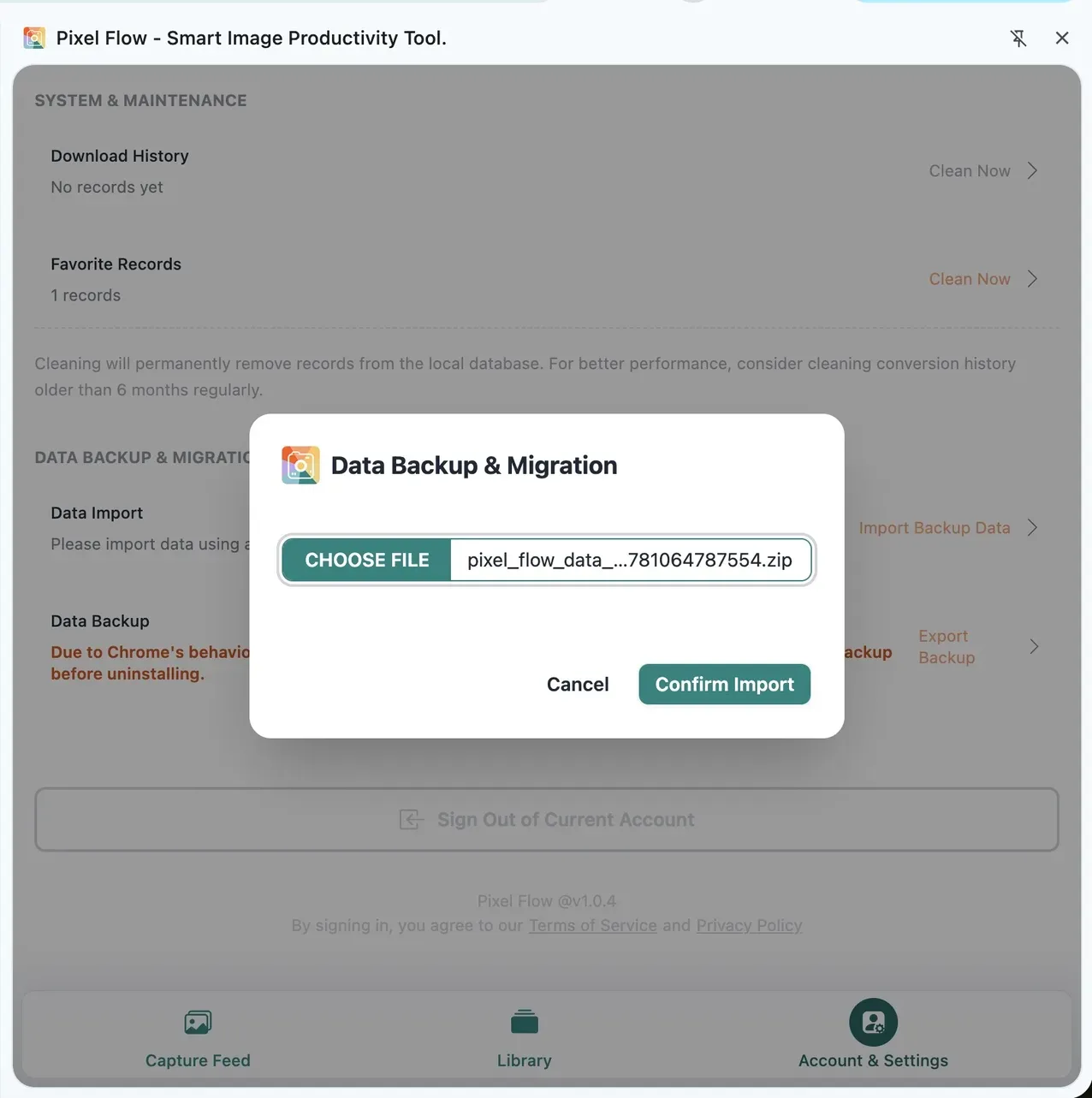
导入采用合并方式,不会先清空新浏览器中的现有数据。Pixel Flow 会对重复收藏、下载记录和同名标签进行处理,再将可以导入的内容加入当前环境。如果新浏览器中已经有重要数据,建议在导入前也为它单独导出一份备份。关于重复内容、标签和账号额度在导入时如何处理,可以继续查看 备份数据的导入规则。
第三步:确认迁移结果
看到导入成功提示后,不要立即清理原浏览器。请先检查:
- 素材库中能否找到关键图片;
- 常用标签是否存在,按标签筛选时能否找到对应图片;
- 下载历史中是否保留了重要记录;
- 文件命名、格式转换和导出偏好是否符合原来的使用习惯;
- 当前登录账号及 PRO 状态是否正确。
为什么有些内容没有导入
导入结果会受到当前账号额度和备份文件状态的影响:
| 遇到的情况 | 原因与处理方法 |
|---|---|
| 提示备份不属于当前账号 | 当前账号与导出备份时使用的账号不一致。请切换到原账号后重新导入。 |
| 部分收藏没有出现 | 免费版最多保留 60 张收藏图片;重复或无效记录也可能被跳过。请先检查素材库中是否已有相同图片,并确认账号权益。 |
| 部分标签没有出现 | 免费版最多保留 6 个自定义标签,PRO 最多保留 60 个;同名标签可能已被合并。可到图片标签管理中核对。 |
| 无法选择或导入文件 | 文件可能不是 Pixel Flow 导出的 .zip 备份包,或备份包已经损坏。请回到原浏览器重新导出。 |
| 提示文件过大 | 当前支持导入的备份包最大为 500MB。请联系技术支持,并说明备份包大小和使用场景。 |
| 导入过程中断 | 导入期间可能关闭了侧边栏或刷新了页面。重新打开侧边栏后再次导入即可。 |
PRO 账号拥有更高的收藏额度,自定义标签最多为 60 个。如果原素材库的数据较多,请先确认新浏览器已经登录同一账号,且 PRO 状态显示正常。详细额度可查看 免费版与 PRO 功能对照 和 查看 PRO 权益和记录。
如果按照以上方法仍无法完成导入,请通过 联系技术支持 提交浏览器版本、Pixel Flow 版本、失败提示截图、备份包大小,以及导出和导入时使用的账号是否一致。请不要公开上传包含项目资料的备份包。
技术背景(可选阅读)
你不需要了解下面的技术内容,也可以正常完成备份和迁移。只需记住:在原浏览器仍可正常使用时导出备份,并在确认新浏览器的数据完整后,再清理原环境。
Pixel Flow 采用跟随浏览器的本地存储,首先是出于对用户隐私的关注。你收藏的图片、来源记录、标签和下载历史,可能包含尚未公开的项目资料或个人整理习惯。将这些工作数据主要保存在当前浏览器中,可以减少它们被自动上传到远程服务器、随账号集中保存的情况,也让你更直接地掌握数据所在的位置。
这种设计也意味着,账号登录主要用于识别身份和权益,不会自动把原浏览器中的素材数据同步到其他设备。当你更换电脑、重装或卸载扩展时,需要通过备份包主动迁移数据。也就是说,本地存储在减少远程保存的同时,也需要你在清理原浏览器前妥善完成备份。
如果你对具体实现感兴趣,可以继续了解:Pixel Flow 使用浏览器提供的本地存储能力保存相关数据,这是浏览器扩展和网页应用常用的数据保存方式。Chrome 的技术文档说明,扩展保存在本地的数据位于当前设备,扩展被移除时相关数据可能被清除;IndexedDB 则是浏览器用于保存结构化数据的技术标准。
相关技术资料可参考 Chrome 的 扩展存储接口说明 和 MDN 的 IndexedDB 技术标准说明。