
文档
Pixel Flow 使用手册与最佳实践
按任务查找扫描、筛选、图片详情、素材库、导出、账户和行业最佳实践。
用右键快速查看一张图片的完整信息
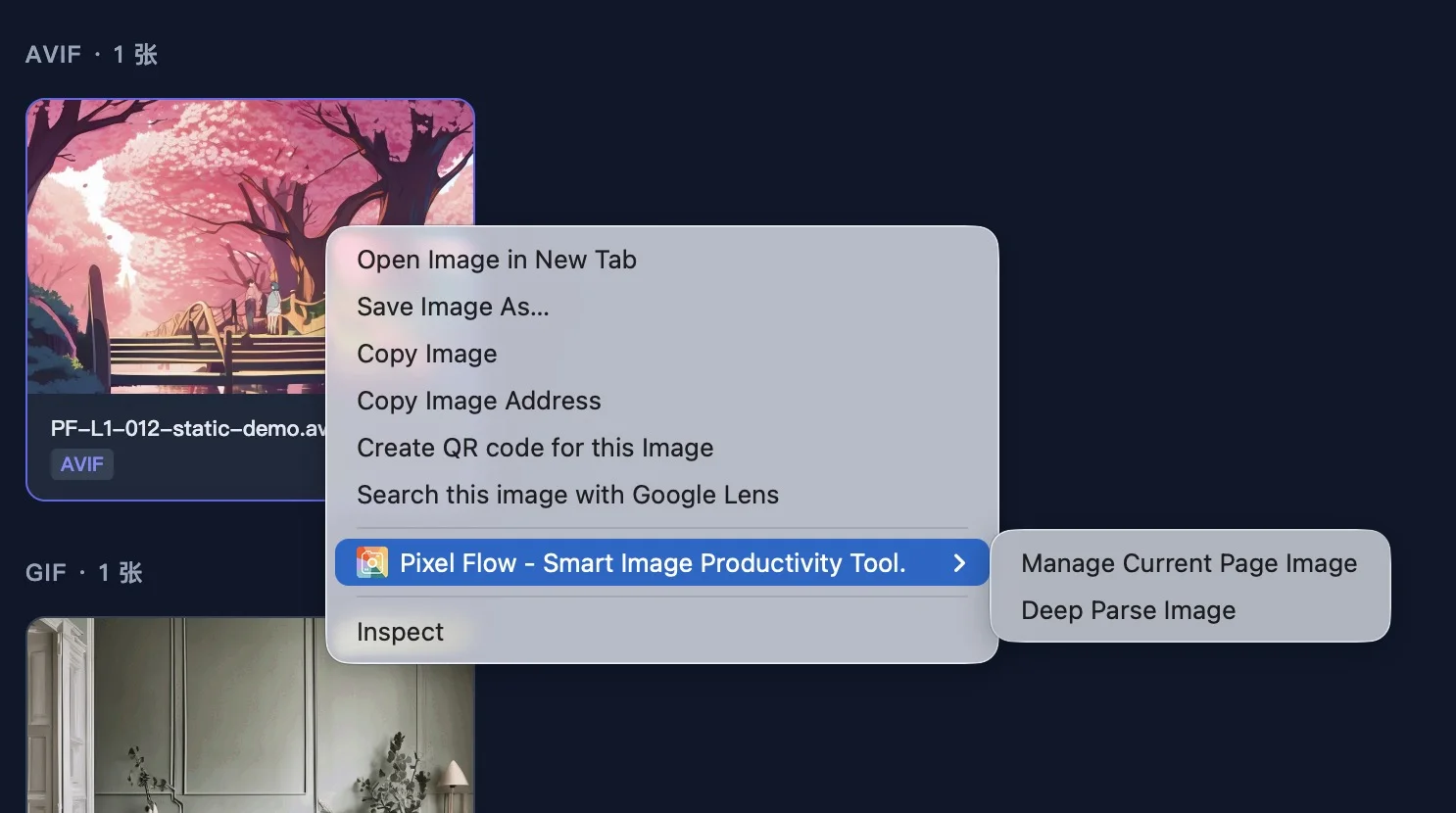
当你在网页上看到一张图片,想单独了解它的格式、尺寸、文件大小或来源线索时,不需要先扫描整个网页再从列表里找它。只要把鼠标移到这张图片上,右键选择 Pixel Flow 的 深度解析图片 菜单,就会打开这张图的详情信息页。你可以在里面确认基础信息、来源线索,以及这张图实际能解析出的元数据。
适合什么时候用
这个入口适合“我已经看中了这一张图,现在想马上确认它的一些信息”的场景。
你可以用它来判断:
- 这张图到底是什么格式、尺寸和文件体积。
- 图片来自哪个页面,是否能回到来源页面复核上下文。
- 图片里有没有拍摄参数、后期软件、色彩空间或版权字段等元数据线索。
- 图片是否出现 AI 指纹检测结果或 AIGC 参数。
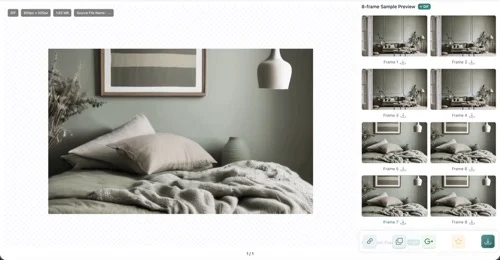
- 动图是否能看到帧信息和采样帧预览。
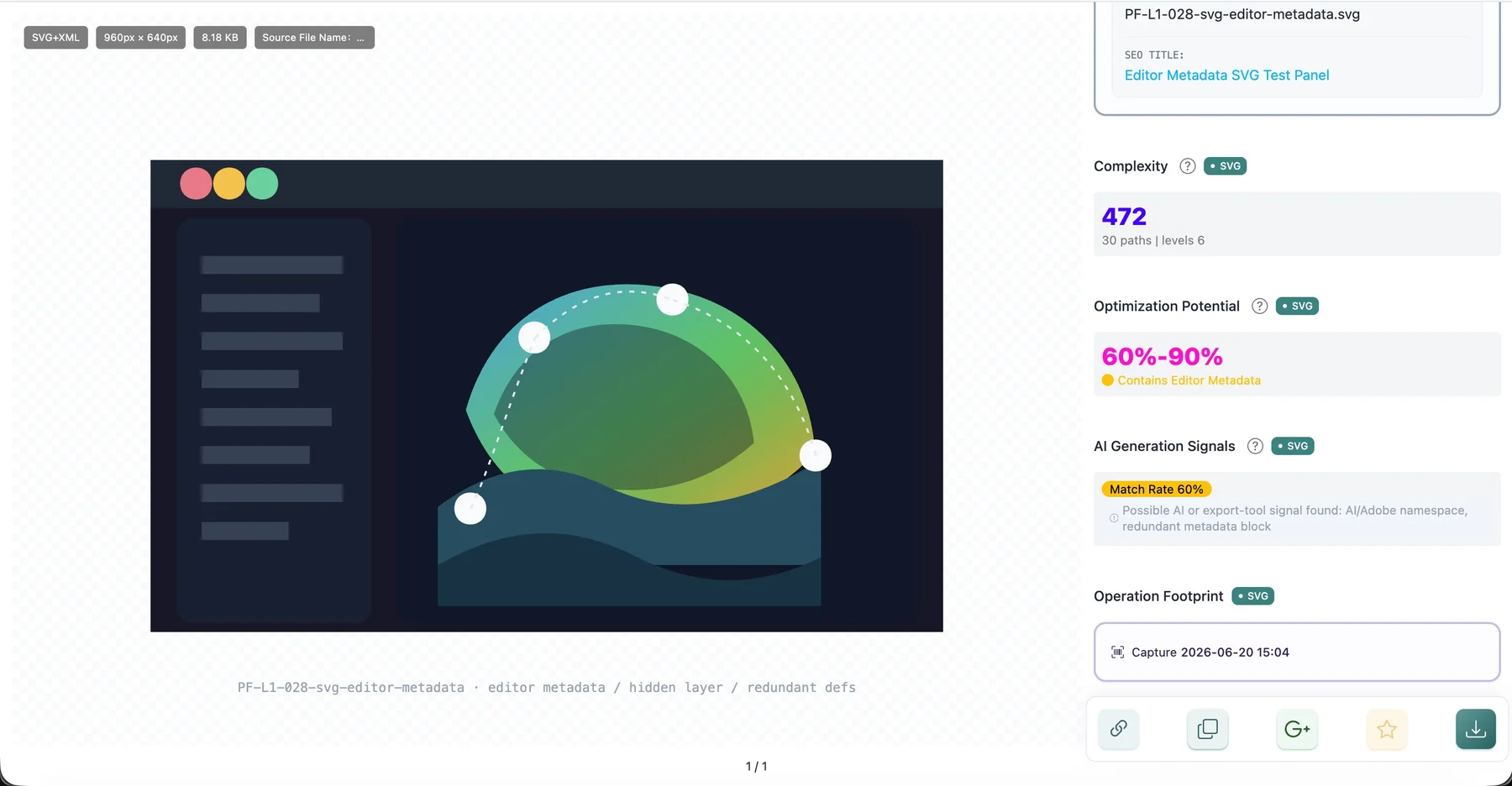
- SVG 是否包含复杂度、优化空间或 AI 生成线索提示。
如果你还没有确定要看哪一张图,只是想先整理整个网页里的图片,请先使用 管理当前页面图片。
怎么操作
- 打开包含目标图片的网页。
- 把鼠标移动到图片主体上,停留一小会儿。
- 在图片上点击右键。
- 进入 Pixel Flow 子菜单,选择 深度解析图片。
- 等待预览页打开(只要能打开预览页,就说明这张图解析成功)。
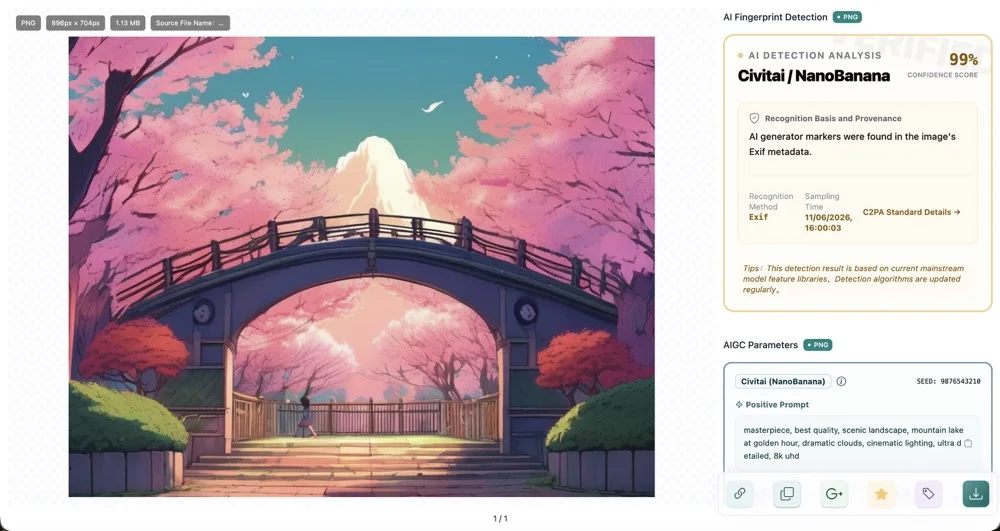
- 在预览页中查看图片预览、基础信息、来源线索和可用分析结果。
预览页左侧展示图片本身,右侧展示这张图可以读取到的分析结果和操作按钮。
你会看到哪些信息
不同图片能展示给你的内容不完全一样。Pixel Flow 会先读取图片本身,再根据格式和元数据情况展示对应模块。
| 你想确认什么 | 在预览页里看什么 | 适合判断 |
|---|---|---|
| 图片能不能用于当前任务 | 格式、尺寸、文件体积、源文件名 | 是否适合设计、发布、交付或继续下载 |
| 图片来自哪里 | 图片来源、页面标题、站点名称、图片地址 | 是否需要回到来源页面核对上下文 |
| 页面如何描述这张图 | 辅助描述、Alt 文本、页面标题 | 商品图、文章配图或素材归档时的描述是否可用 |
| 有没有拍摄或后期线索 | 元数据指纹、影像流转、快门时刻 | 是否包含相机、镜头、拍摄时间、后期工具等信息 |
| 有没有 AI 相关线索 | AI 指纹检测、AIGC 参数 | 是否出现生成工具、提示词、种子、采样算法等线索 |
| 动图能否拆分查看 | 帧信息、8 帧采样预览 | 是否适合拆帧、归档动效或提取首帧 |
| SVG 是否复杂 | 复杂度、优化空间、AI 生成线索提示 | 是否包含冗余元数据、高密度路径或导出工具痕迹 |
| 这张图处理过没有 | 操作足迹 | 是否已经采集、收藏或下载过 |
Pixel Flow 只展示实际读取到的信息。如果图片本身没有拍摄参数、AIGC 参数,或者这些信息已经被平台清理,预览页会显示为空、无结果或仅展示基础信息。
格式不同,结果也会不同
右键深度解析不是简单地“打开一张大图”。它会根据图片类型展示不同重点。
- JPEG / PNG:更适合查看基础信息、拍摄参数、色彩空间、AI 指纹检测、AIGC 参数和影像流转线索。
- WebP / AVIF:更适合确认网页交付格式、透明度、色彩空间、静态或动画状态,以及可用的转换和下载方式。
- GIF、动态 WebP、动态 AVIF:更适合查看总帧数、总时长、平均延迟和 8 帧采样预览。
- SVG:更适合查看矢量图复杂度、优化空间、编辑器元数据和可能的 AI 或导出工具线索。
可以继续做什么
确认信息后,你可以在预览页继续处理这张图:
- 打开图片来源,回到它出现的网页上下文,核对页面标题、使用位置、版权说明或商品信息。
- 复制图片信息或图片地址,放到工单、表格、素材说明或客户沟通记录中。
- 使用 Google 反向搜图,辅助查找相似图片、可能的原始来源或公开传播路径。
- 收藏图片,后续在素材库中继续整理,不用再回到原网页重新找。
- 设置图片标签,把它归到项目、来源、用途或风险分类中,方便后续筛选。
- 下载高清图;部分格式还可以下载多规格文件、动图或帧包,用于归档、交付或进一步处理。
部分高级能力会根据账号状态和 PRO 权益显示锁定或升级提示。比如更深入的元数据解析、AI 相关线索、动图全帧包、多规格打包下载和格式转换,可能需要登录或 PRO 权限。你可以查看 免费版 vs PRO 功能对照 了解哪些内容可直接使用,哪些内容需要升级后解锁。
如果没有打开预览页
如果点击 深度解析图片 后没有进入预览页,通常不是你操作错了,而是当前页面里的图片没有被浏览器扩展稳定读取到。
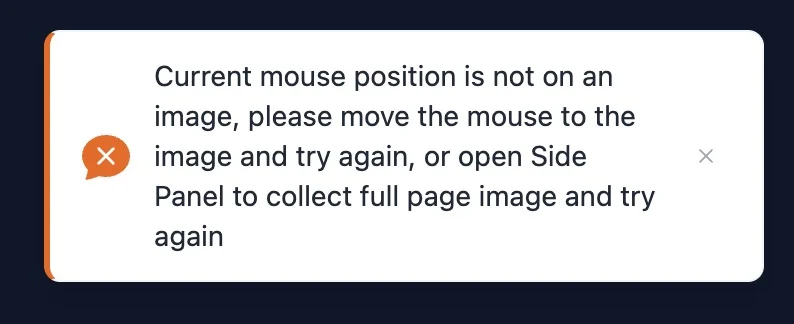
你可以按这个顺序排查:
- 确认鼠标停在图片主体上,而不是按钮、透明遮罩、链接边缘或页面空白处。
- 先让图片完整显示出来,再右键。轮播图、懒加载图和弹窗图尤其需要等它加载完成。
- 如果图片在登录后页面,确认当前标签页仍然有访问权限。
- 如果页面结构复杂,改用 管理当前页面图片 先扫描整页,再从采集流进入详情。
- 如果同一站点持续失败,请把页面地址、截图、浏览器版本和 Pixel Flow 版本发给 联系技术支持。
右键深度解析依赖浏览器扩展能够读取当前页面中已经渲染出来的图片资源。跨域 iframe、Canvas 绘制内容、防盗链资源、临时签名地址、尚未加载的懒加载图片,可能无法直接进入预览页。
关于标准和线索的理解
预览页里的技术信息适合辅助判断,但不应该被当成最终授权结论。
- Exif 通常用于记录数码照片的拍摄设备、时间、镜头、曝光等信息。Exif 相关规范由 CIPA / JEITA 维护,可参考 CIPA 标准列表。
- XMP 是可嵌入图片、视频、PDF 等文件的扩展元数据模型,常用于记录编辑、版权和应用程序信息,可参考 Adobe XMP 说明。
- C2PA / 内容凭证用于表达数字内容的来源和真实性声明,可参考 C2PA 规范。
这些标准或规范能帮助你理解“这张图可能带有哪些线索”。如果要判断图片来源、版权、商用许可、肖像权、商标权或客户交付合规,仍建议结合来源页面、授权文件和人工复核一起确认。
和管理当前页面图片有什么区别
| 入口 | 你想做什么 | 打开后看到什么 |
|---|---|---|
| 深度解析图片 | 暂时只想解析或操作鼠标下这一张图 | 直接打开预览页,查看单张图片的完整信息 |
| 管理当前页面图片 | 想整理当前网页上的多张图片,或者右键深度解析没有成功 | 打开侧边栏采集流,集中筛选、收藏、批量下载或导出 |
简单说:如果你只是想看清这一张图的信息,用 深度解析图片 更快;如果你要处理当前网页上的多张图片,或这张图没有通过右键成功打开预览页,就用 管理当前页面图片 作为批量处理和兜底入口。